万里汇(WorldFirst)卡片管理操作指南
 KM123跨境电商
激活实体卡
您可选择登录万里汇官网或使用万里汇APP 激活卡片
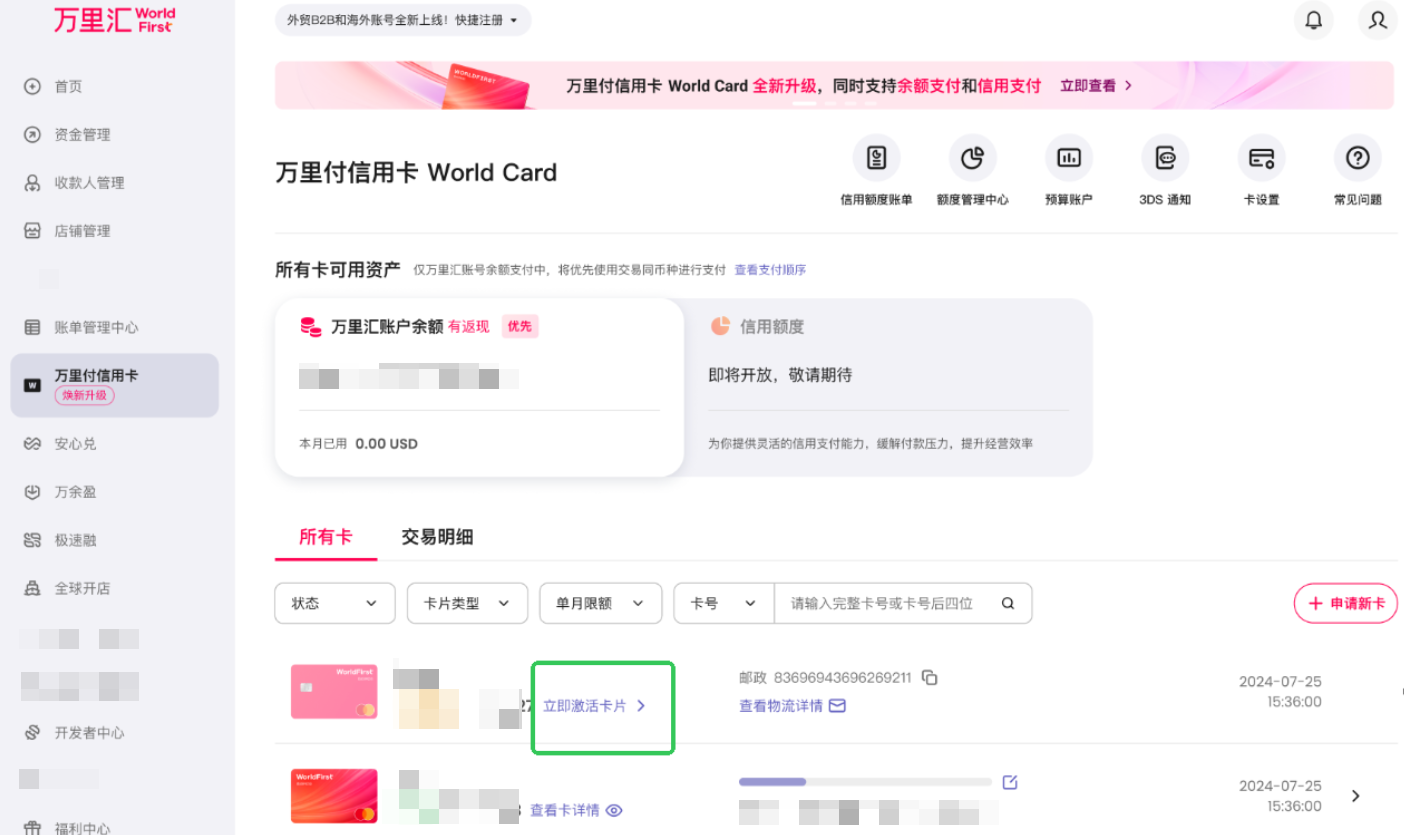
进入激活入口
进入【万里付信用卡】首页,找到相应实体卡,点击【立即激活卡片】
输入CVC验证码
输入您的实体卡CVC,即卡背面的3位数字,点击【下一步】
注意:不可超过5次输入错误,否则您的卡将被锁,需联系万里汇客服处理
设置PIN码完成激活
设置卡 PIN 码,即可激活实体卡
查看卡信息
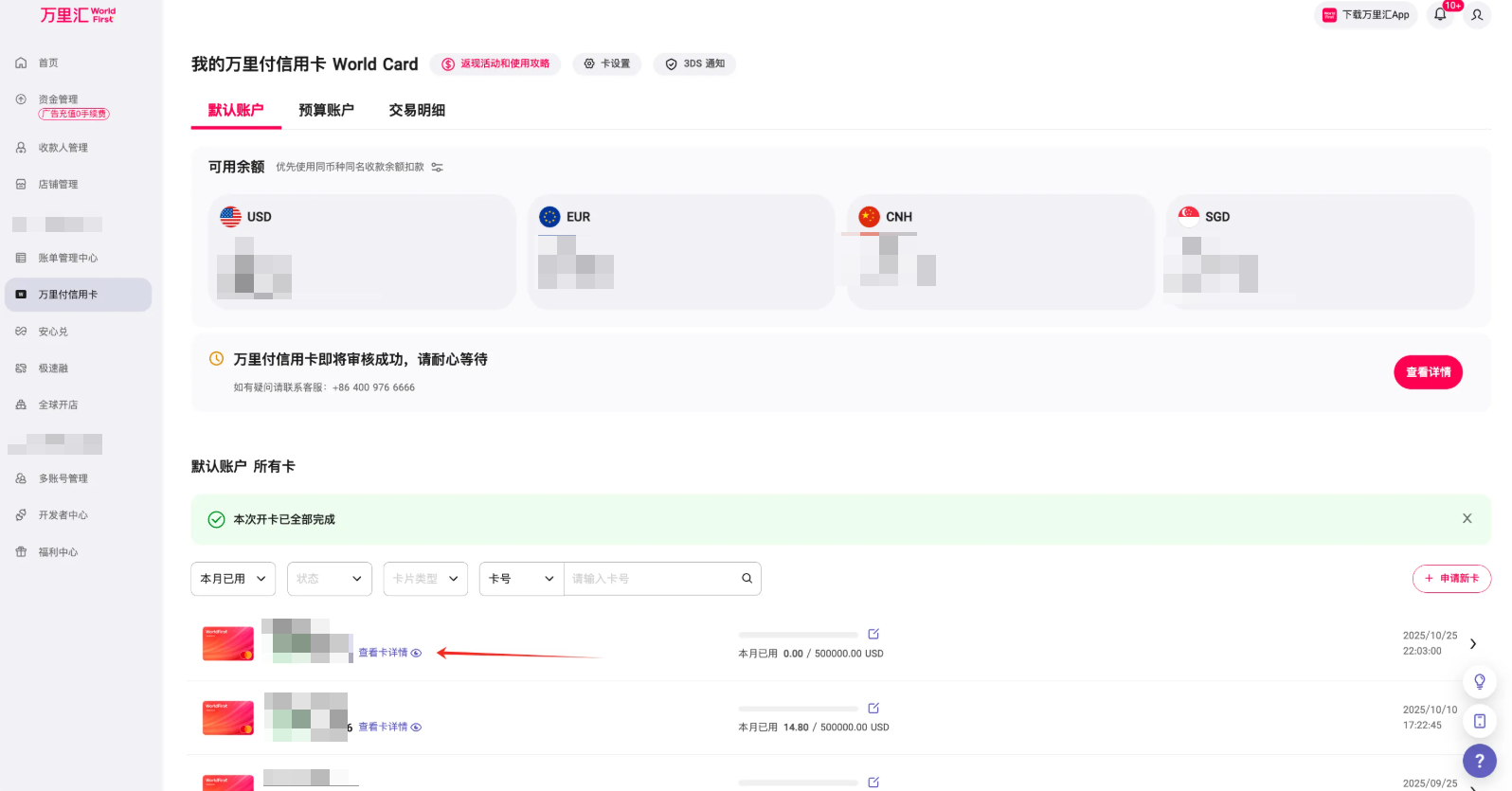
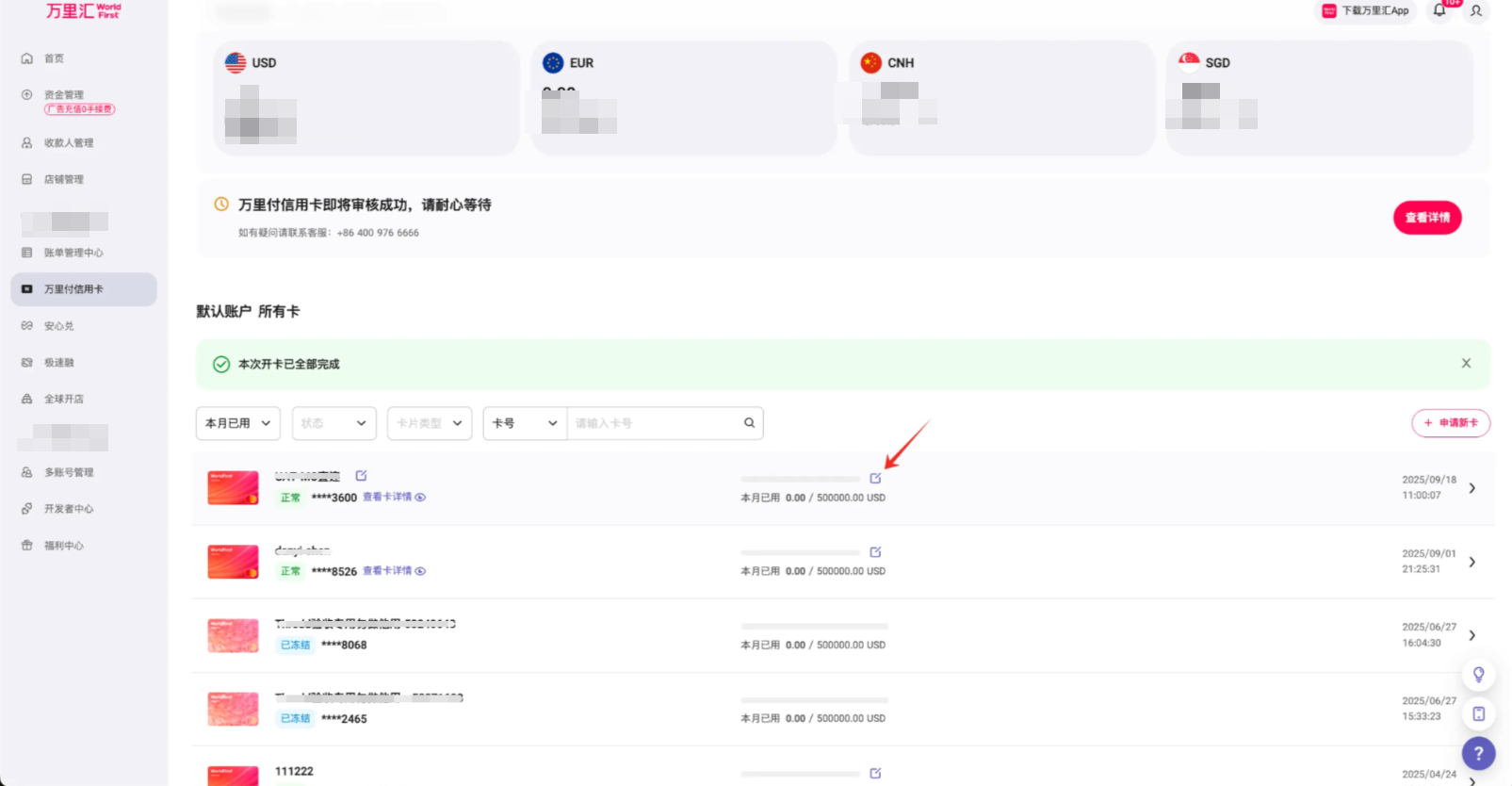
进入卡详情页面
进入【万里付信用卡】首页,从【所有卡】列表选择您需要查看的卡片,点击【查看卡详情】
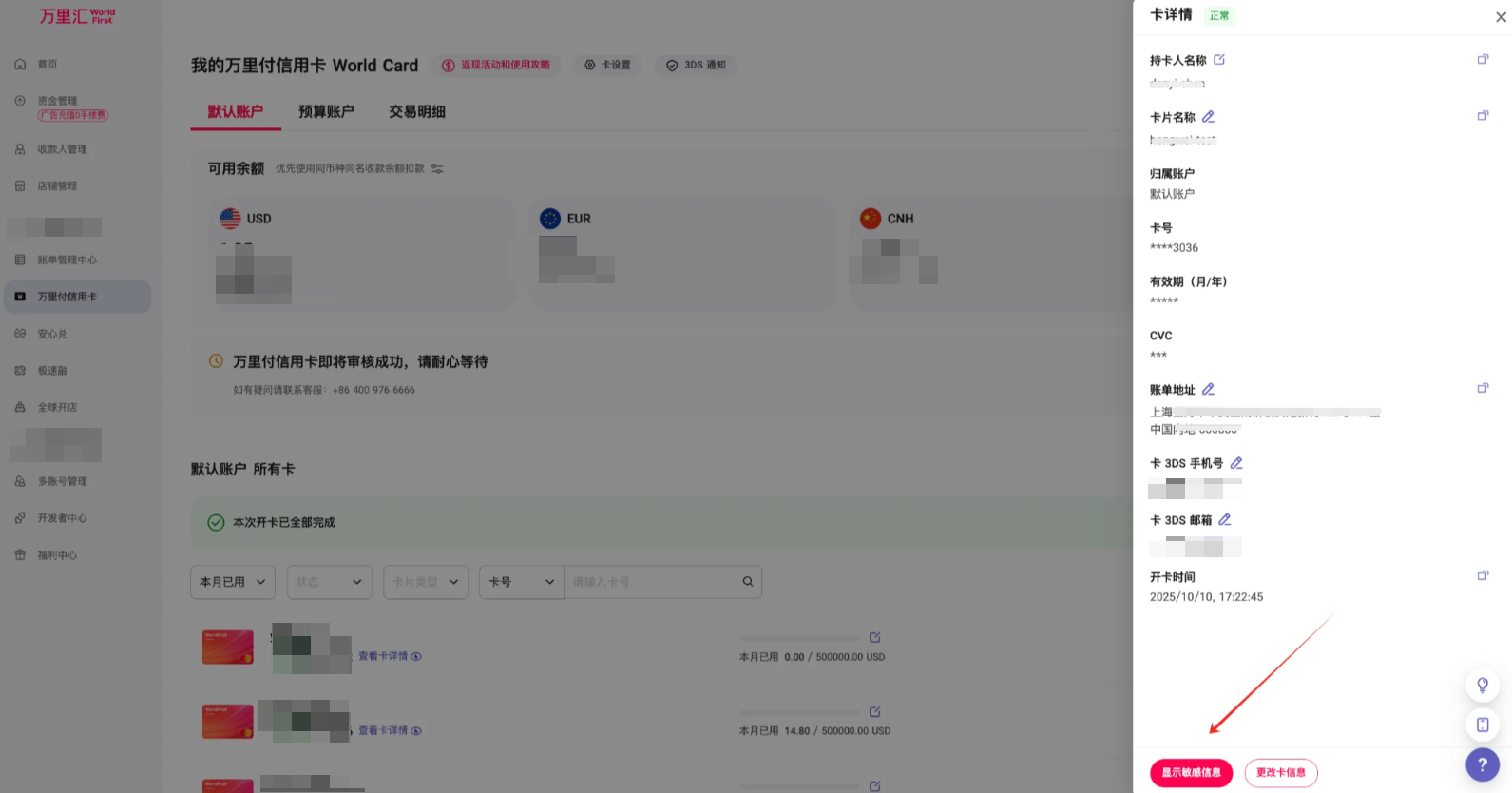
验证密码查看敏感信息
点击【显示敏感信息】,并输入您的账户支付密码,即可查看完整的卡号、有效期、CVC以及实体卡PIN
特别提醒:完整的卡号、有效期、CVC和实体卡PIN属于敏感信息,请您妥善保管,避免信息泄漏影响您的资金安全
设置卡片限额
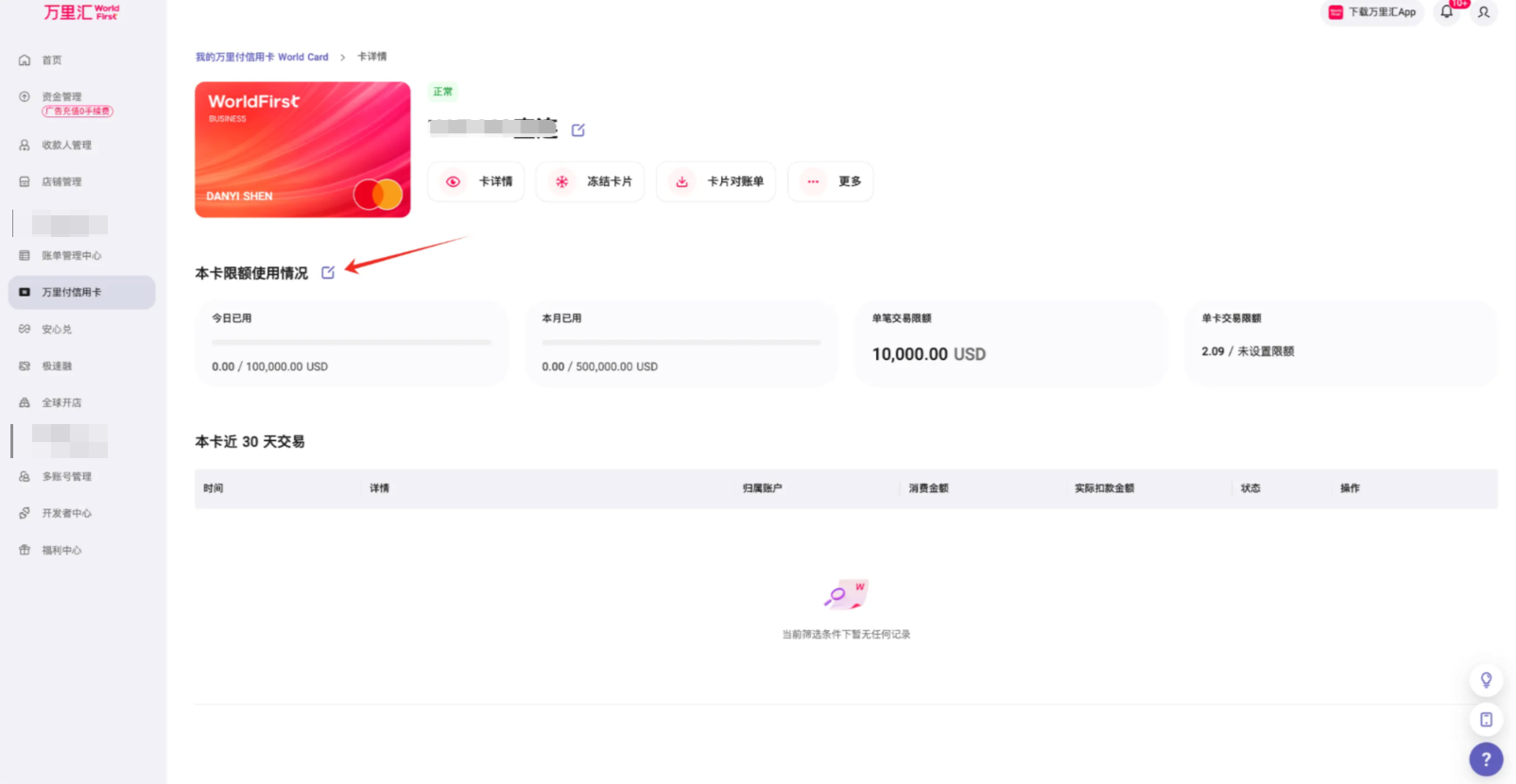
进入限额修改页面
进入【万里付信用卡】,在卡片列表【本月限额使用情况】列点击小图标,进入卡片限额修改页面
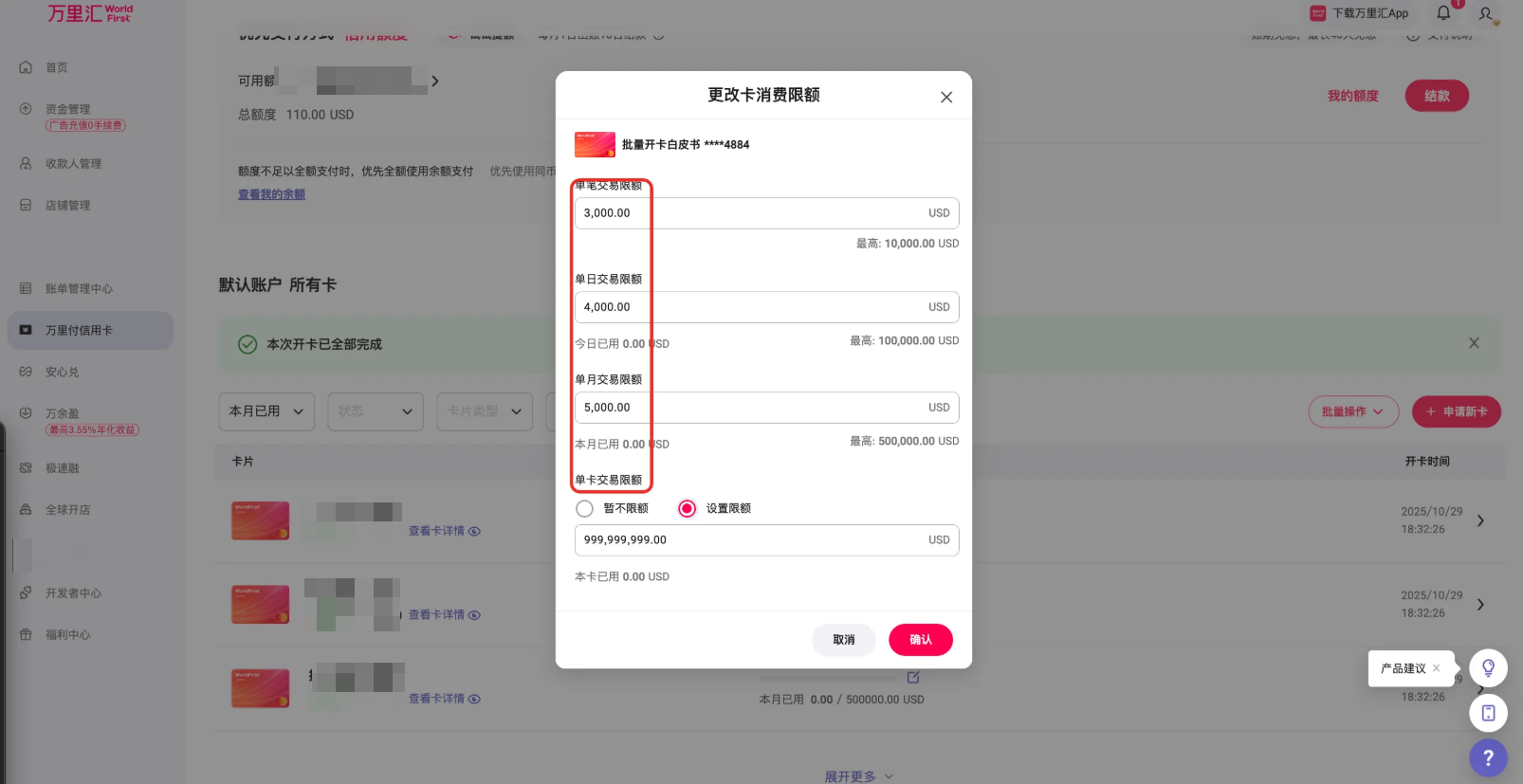
调整并确认限额
您可以根据需要,调整单次交易限额、每日限额、每月限额以及单卡交易限额,点击【确认】后,额度立即生效;若您需要调高限额,请联系万里汇客服或您的客户经理办理
设置通知偏好
设置交易通知
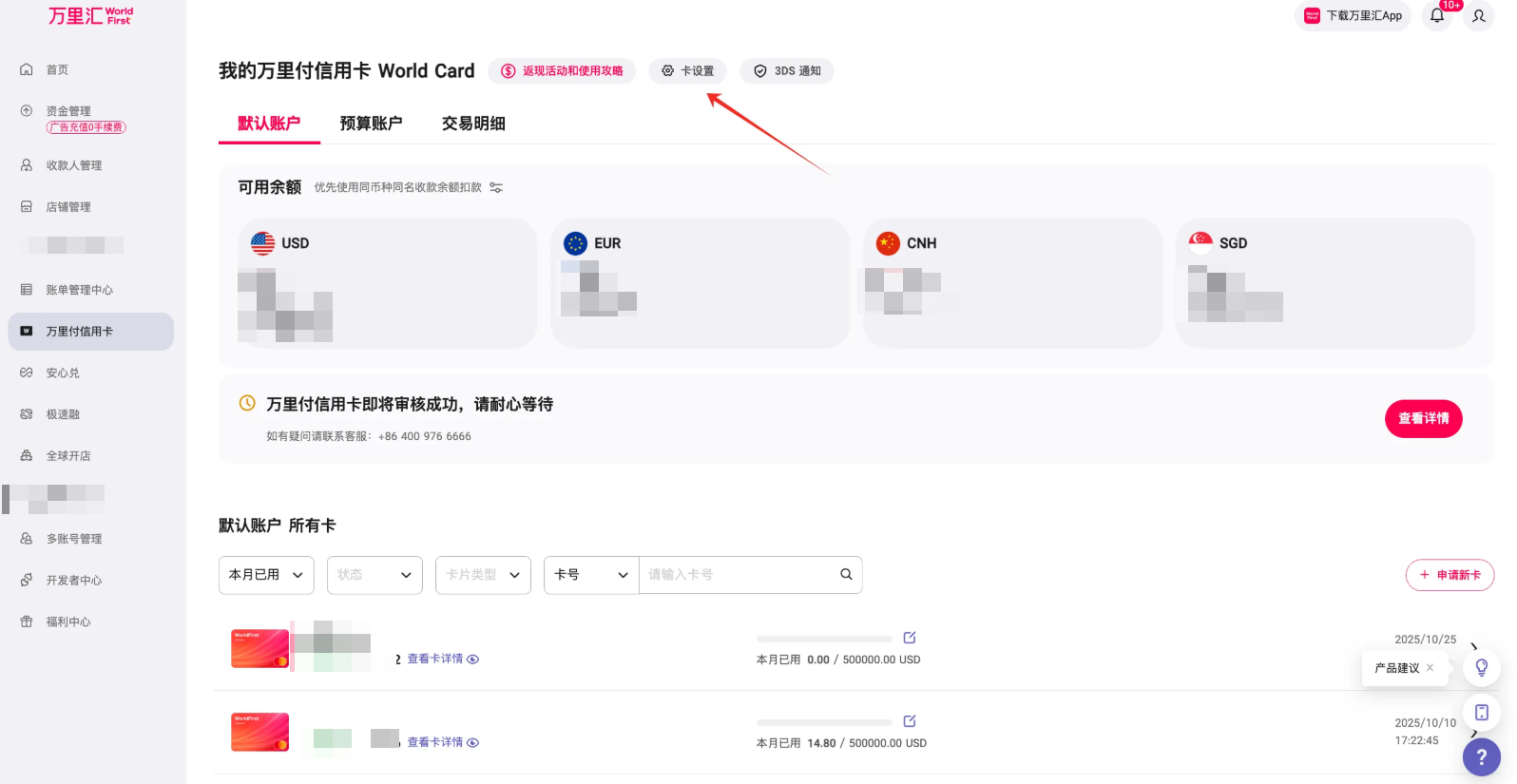
进入卡设置页面
进入【万里付信用卡】首页,点击【卡设置】
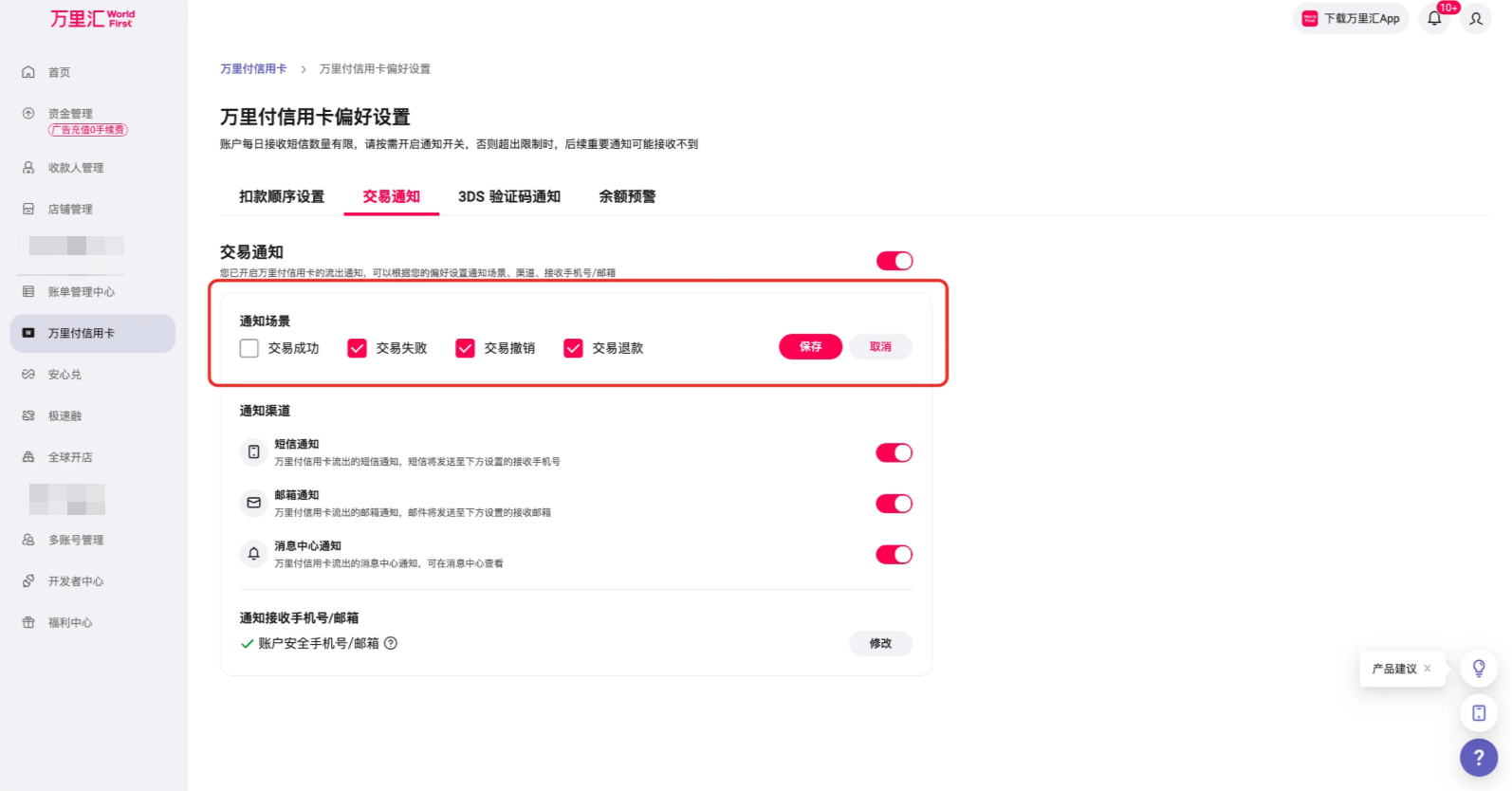
配置交易通知参数
进入【万里付信用卡偏好设置】页面,点击【交易通知】,您可根据您的偏好设置交易通知的通知场景、通知渠道、通知接收手机号/邮箱
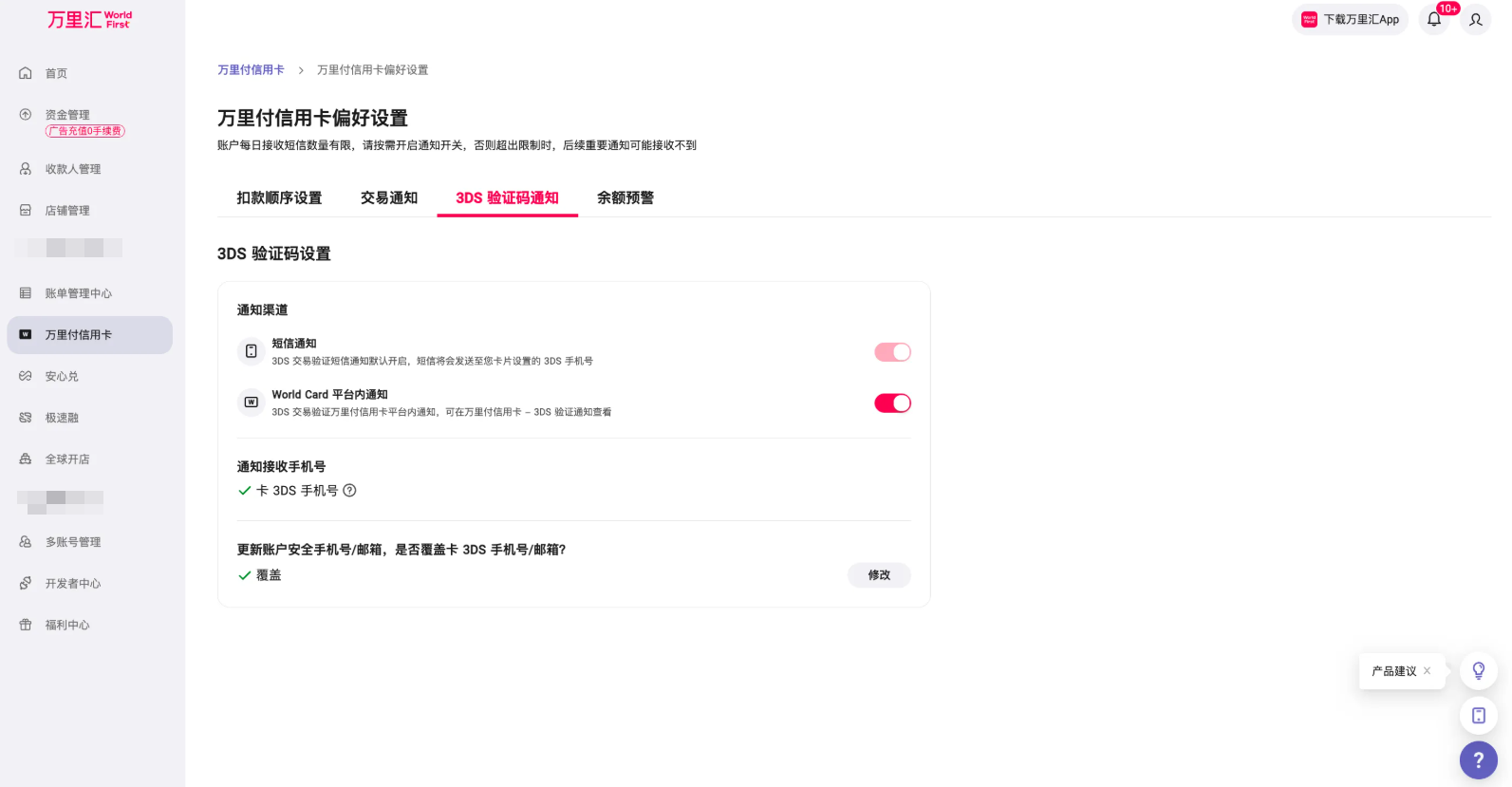
设置3DS 验证码通知
进入【万里付信用卡偏好设置】页面,点击【3DS 验证码通知】,您可根据您的偏好设置3DS验证码的通知渠道、通知接收手机号
设置余额预警
开启余额预警并设置规则
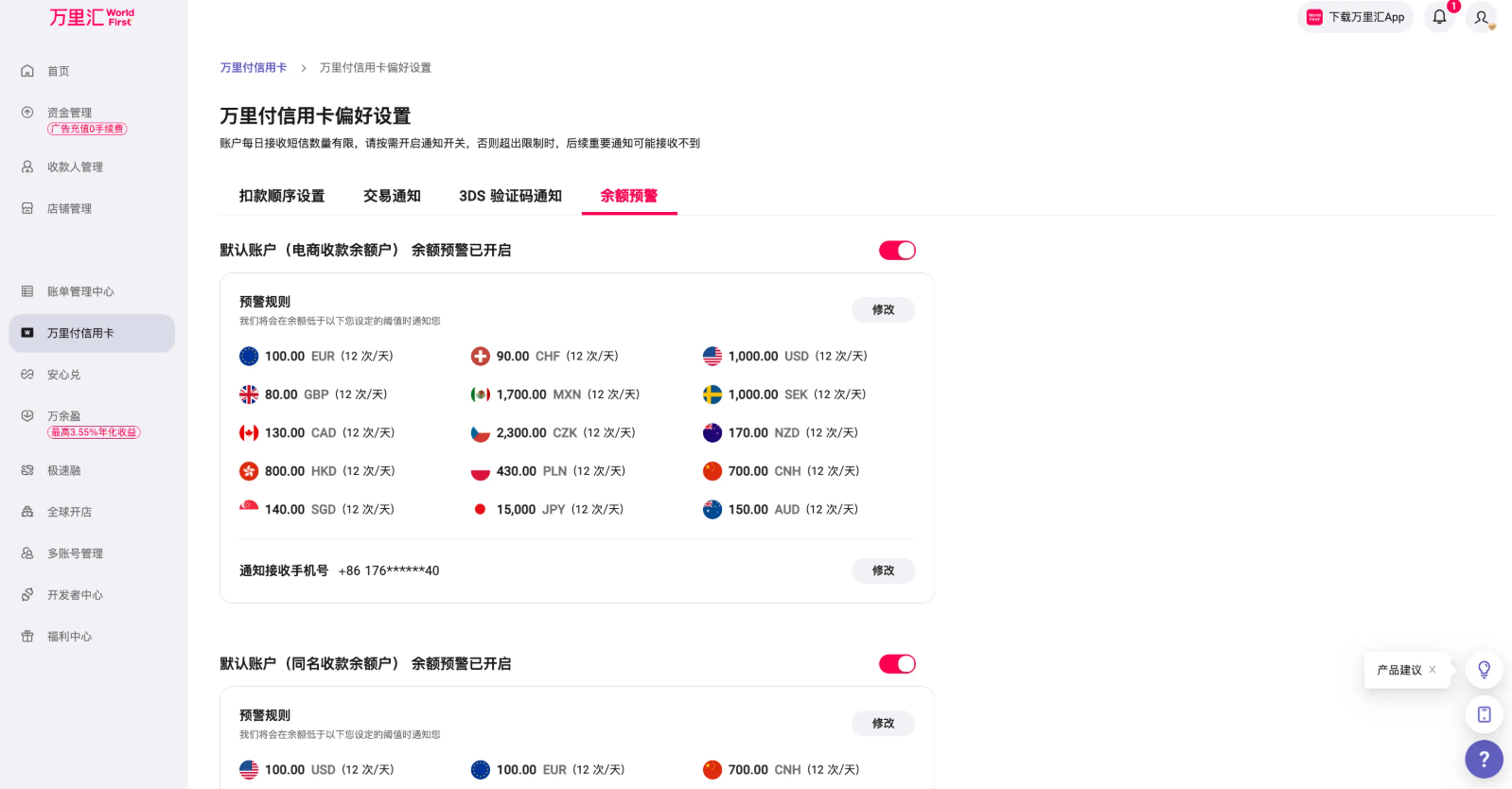
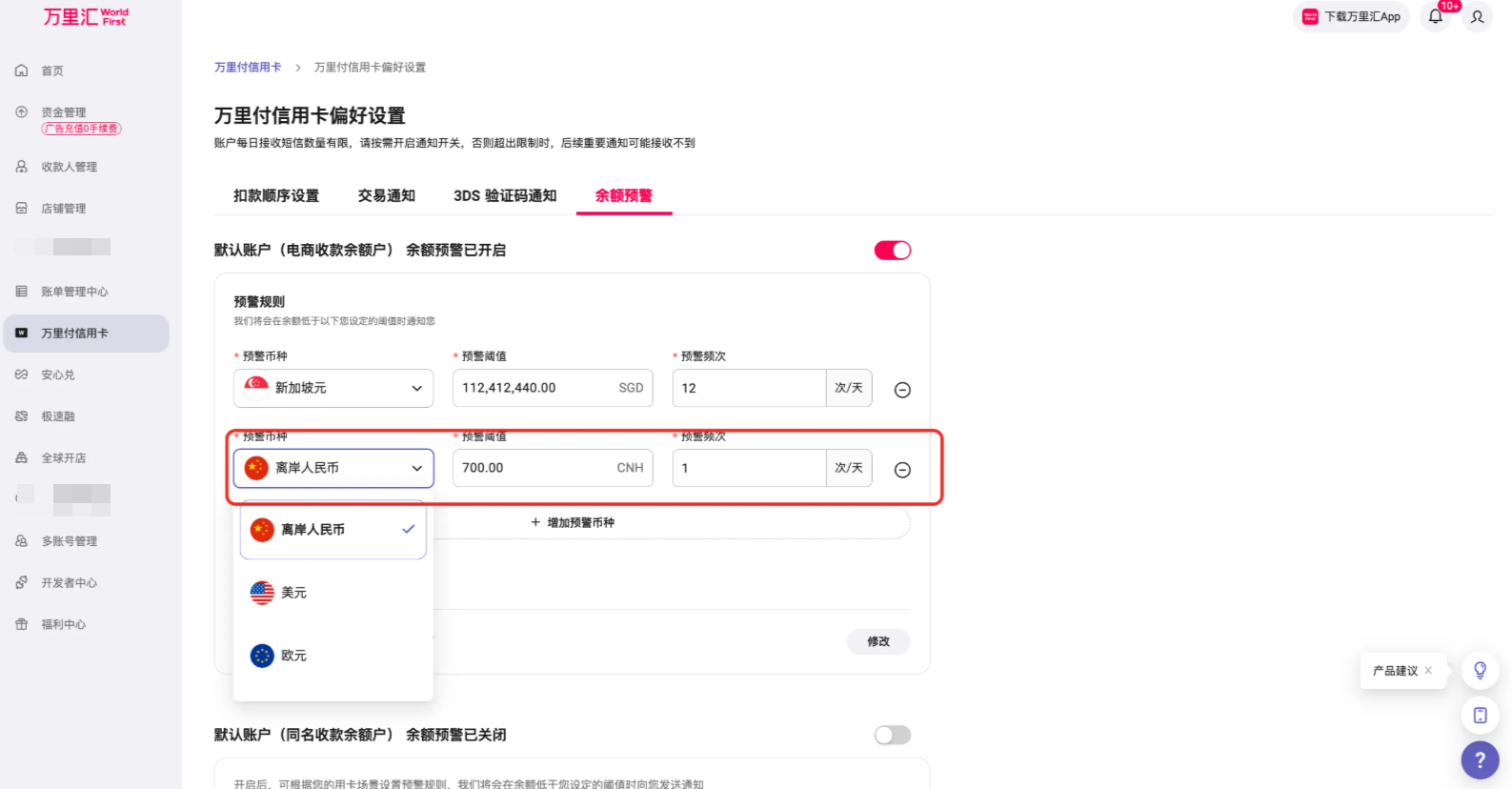
进入【万里付信用卡偏好设置】页面,点击【余额预警】,您可选择开启默认帐户和预算账户的余额预警,然后根据您的用卡场景设置预警规则
添加预警币种
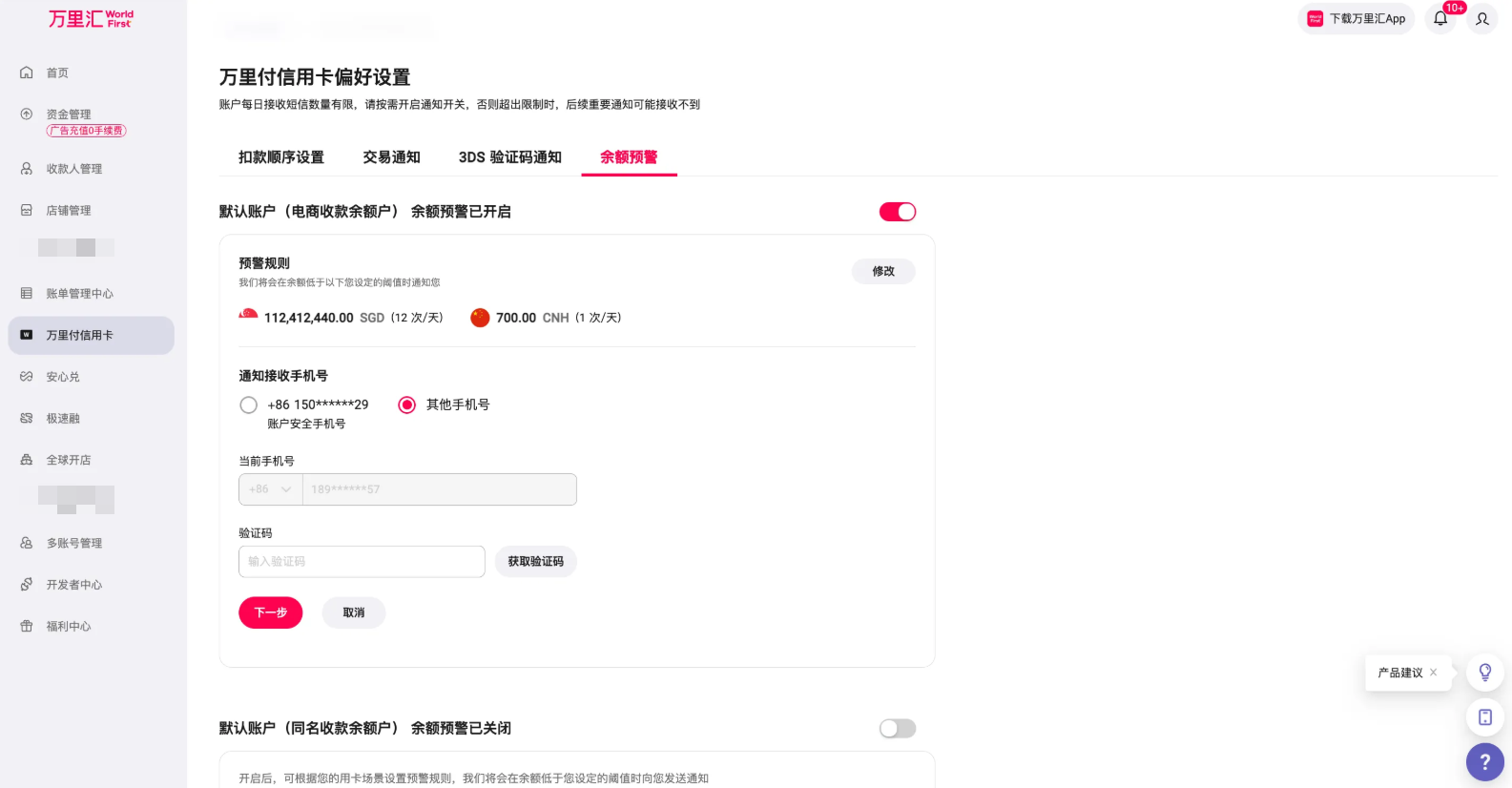
点击【增加预警币种】,新增您需要的预警币种,并填写【预警阈值】和【预警频次】,我们将在余额低于您设置的阈值时向您发送通知
修改通知接收手机号
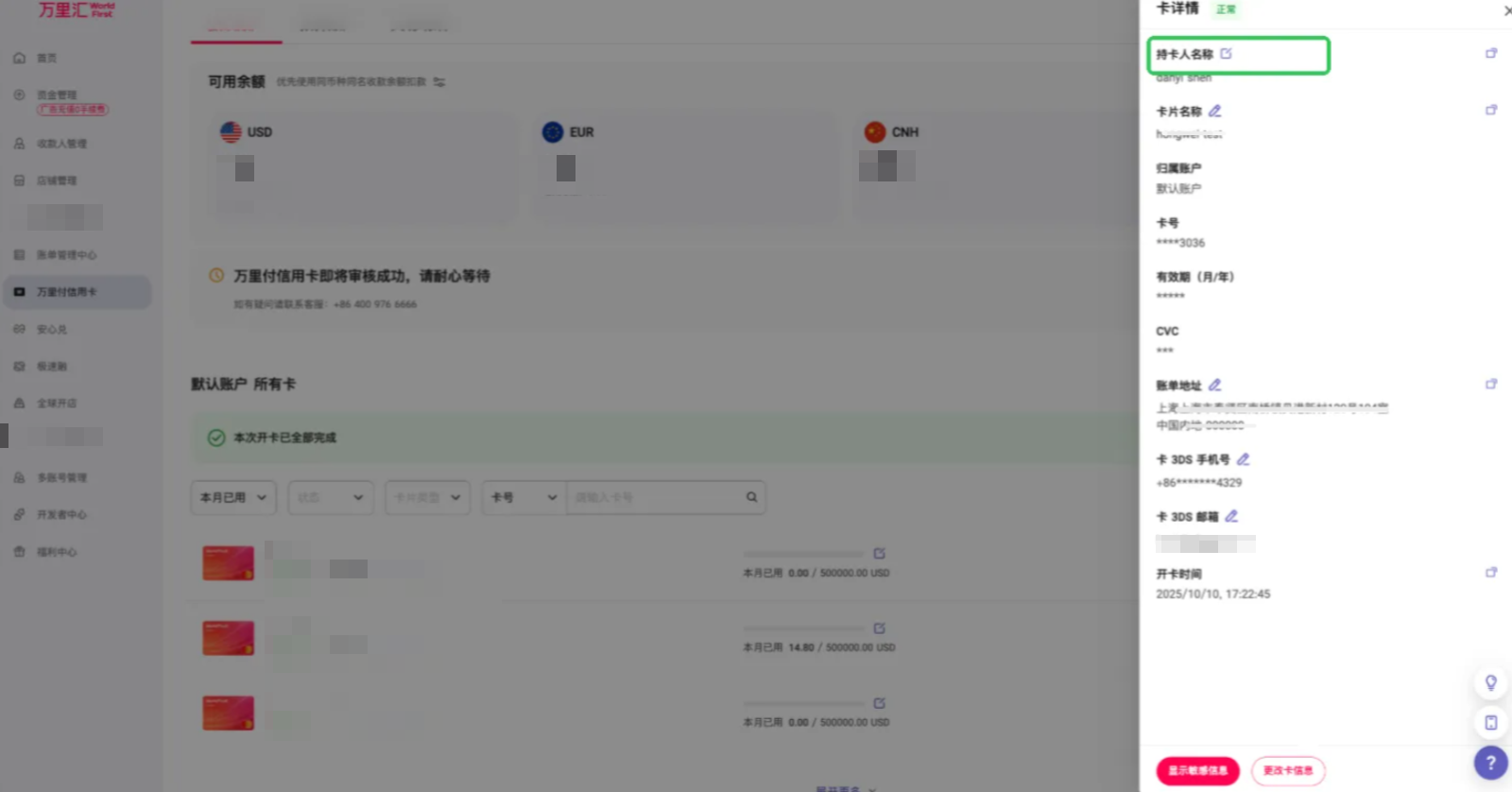
通知接收手机号默认为您的账户安全手机号,如您需要修改为其他手机号,点击【修改】即可
修改持卡人信息
修改持卡人名称
注意:仅企业账户的虚拟卡可以修改持卡人名称;修改持卡人名称为公司主体时,仅支持修改为当前万里汇账户公司主体的英文名/中文名
进入修改入口
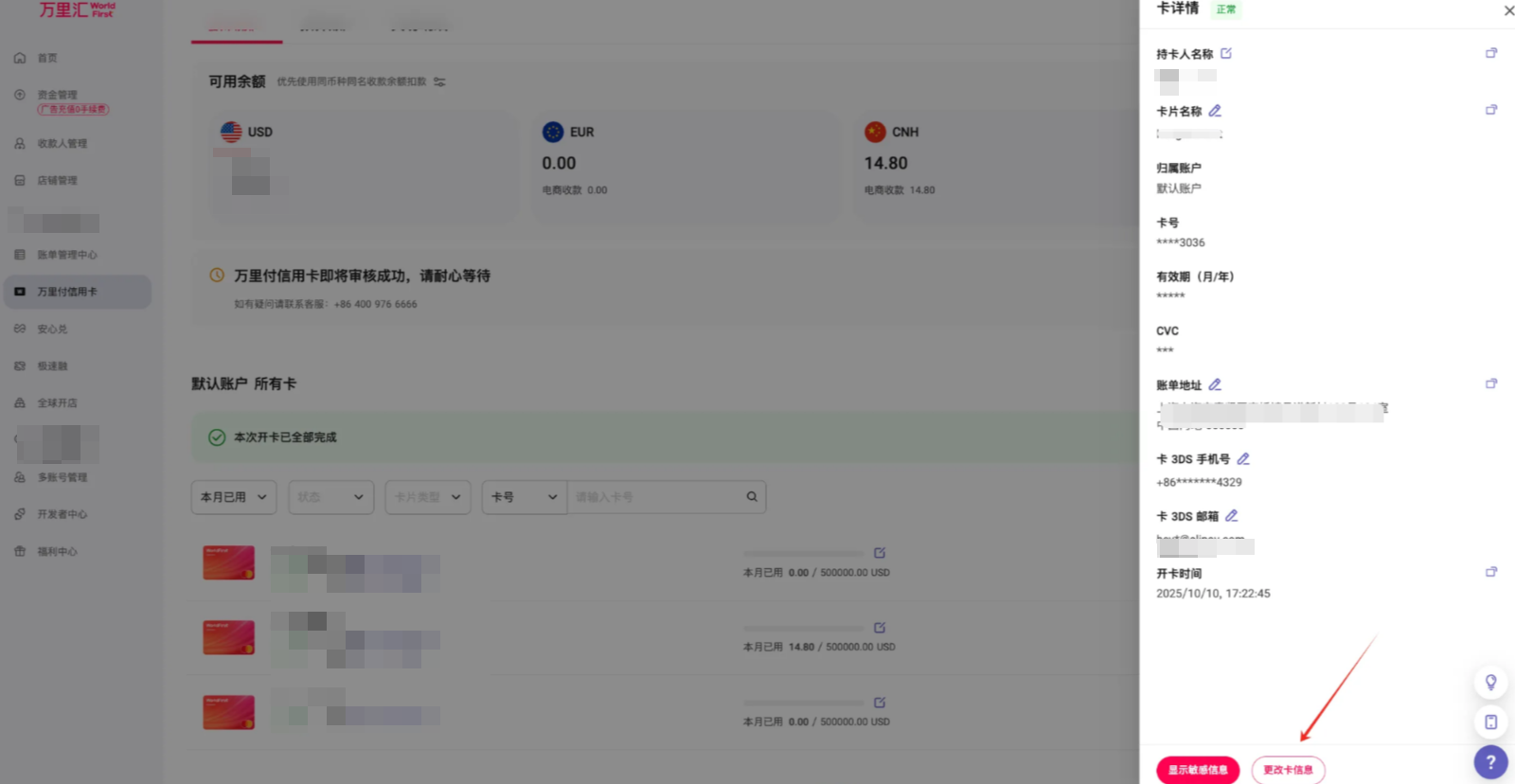
进入【万里付信用卡】首页,在卡列表找到您需要修改的卡片,点击【查看卡详情】-->【持卡人名称】编辑图标
或进入【万里付信用卡】首页,在卡列表找到您需要修改的卡片,点击【查看卡详情】-->【更改卡信息】
修改为公司主体名称
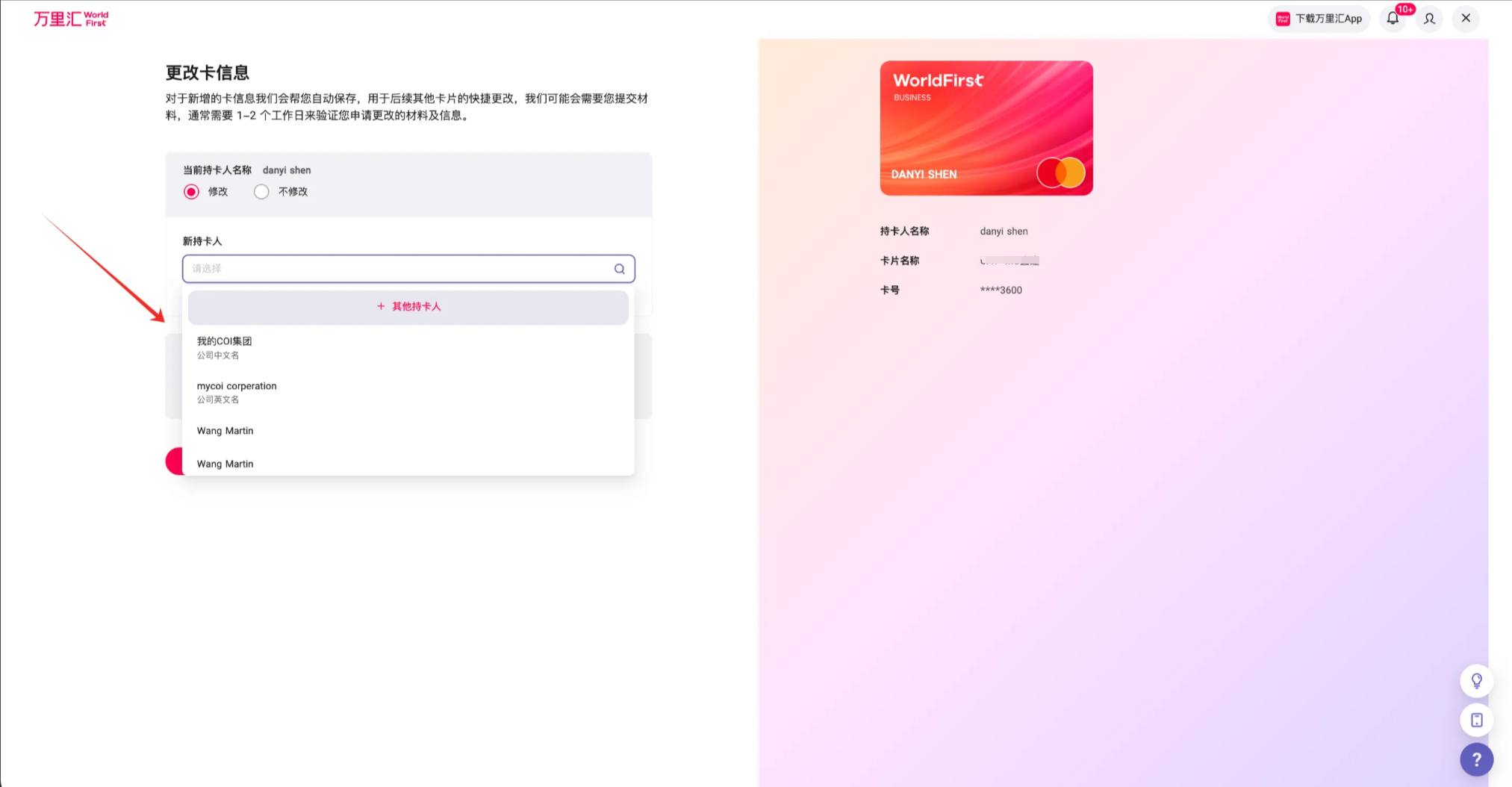
修改持卡人名称为公司主体,在【新持卡人】下拉框选择“公司中文名”或“公司英文名”,点击【确认】即可完成修改
修改为其他持卡人
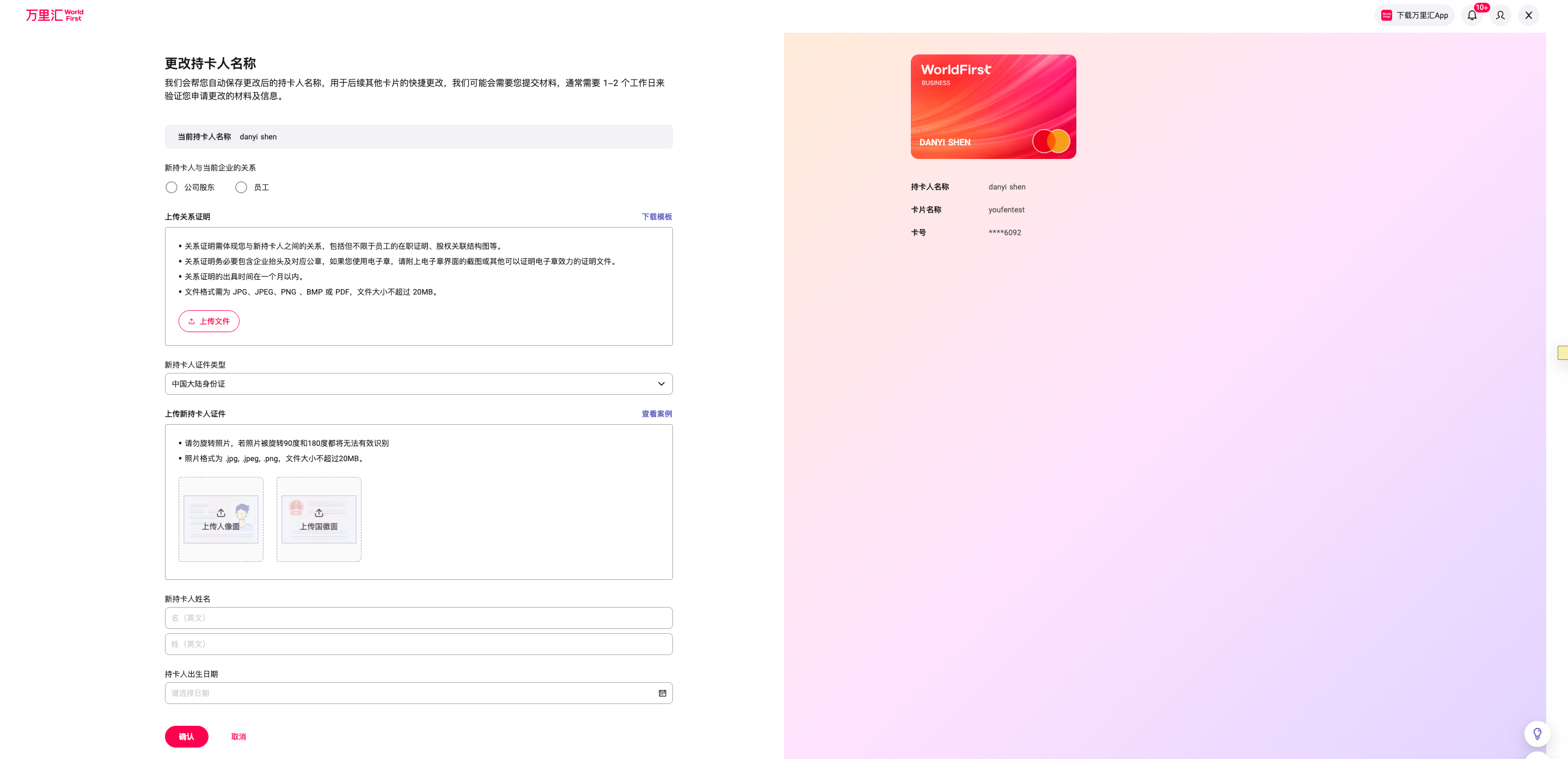
修改持卡人名称为其他持卡人,在【新持卡人】下拉框点击【其他持卡人】,并按照要求提供相关证明文件,系统后台审核通过后,修改内容生效
修改账单地址
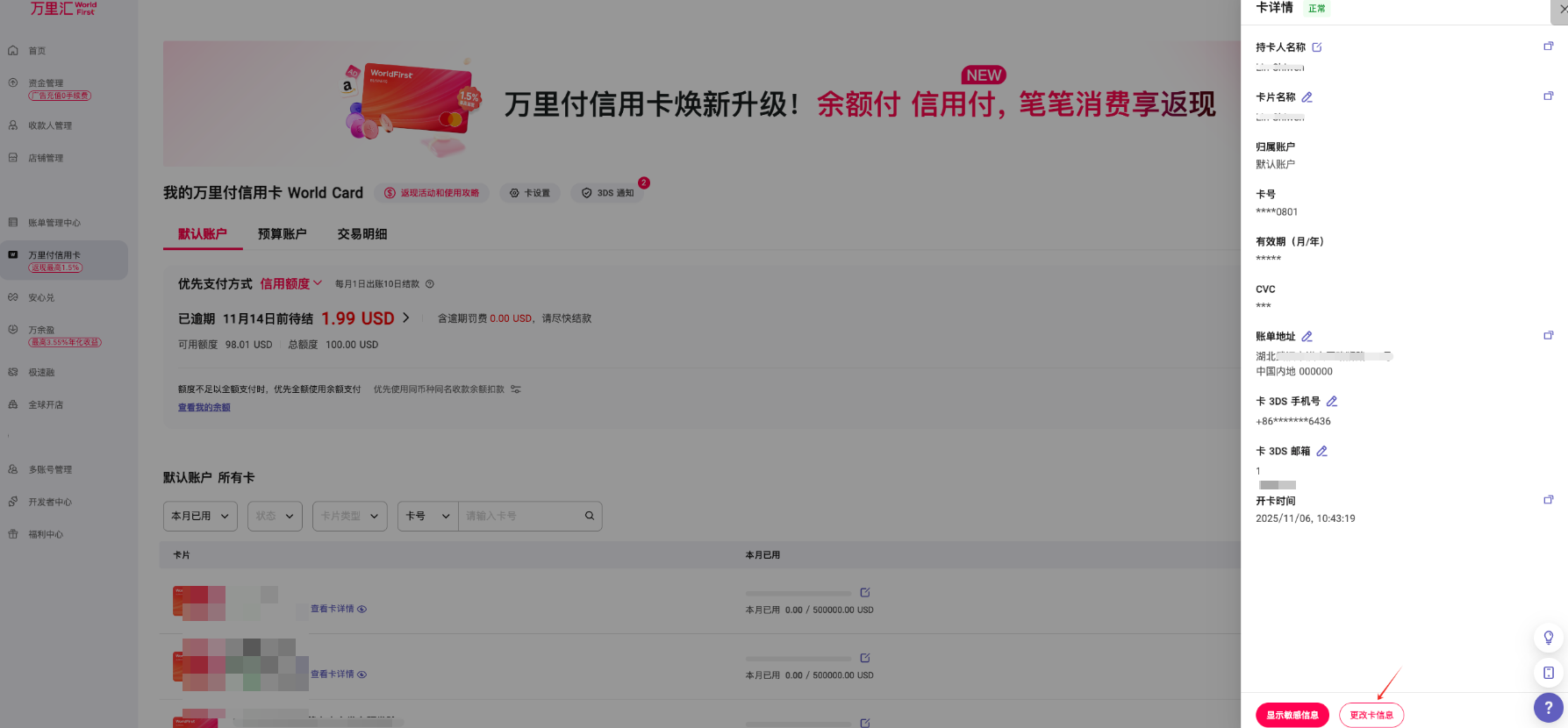
所有卡片都支持修改账单地址
进入修改入口
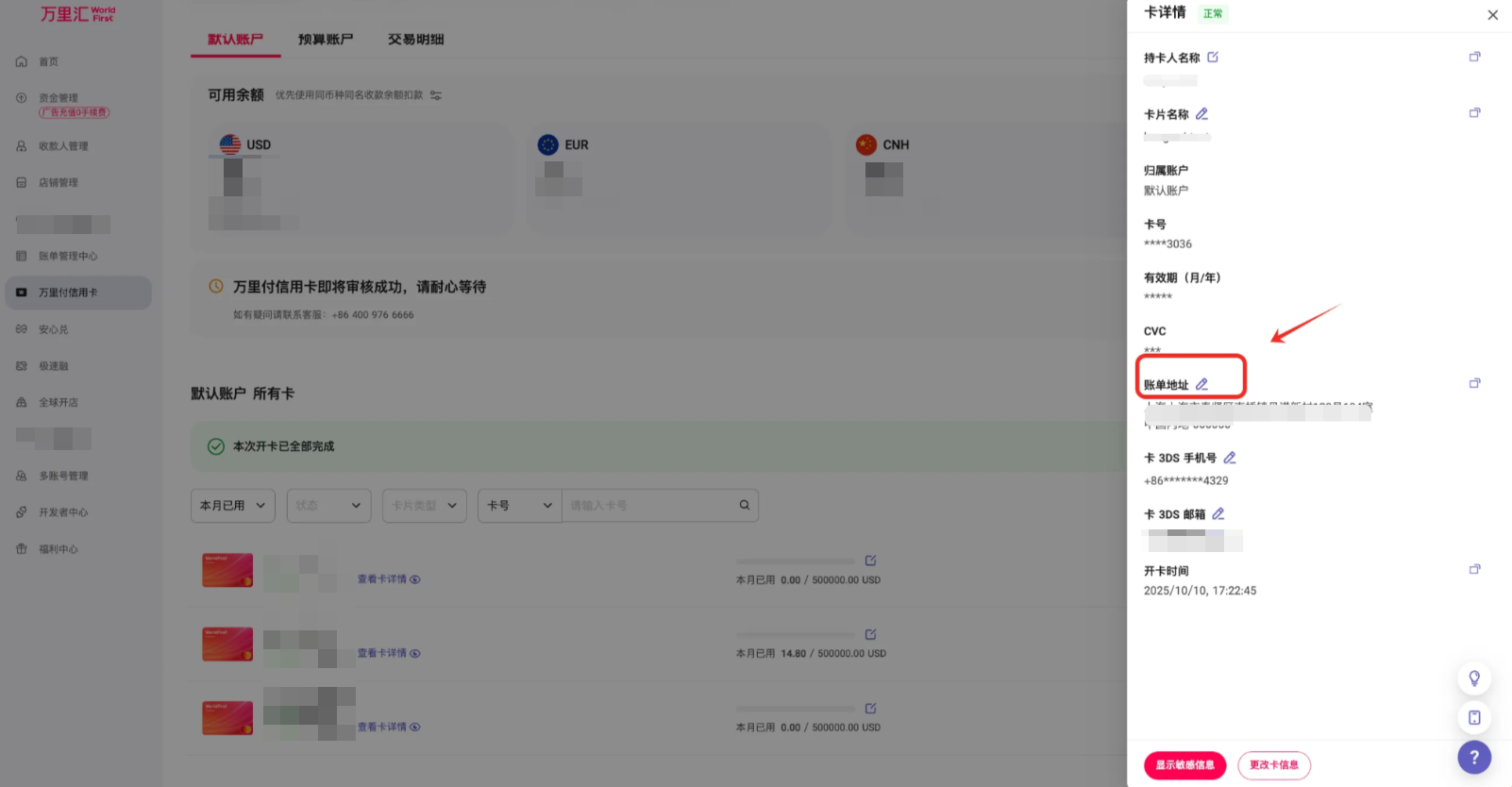
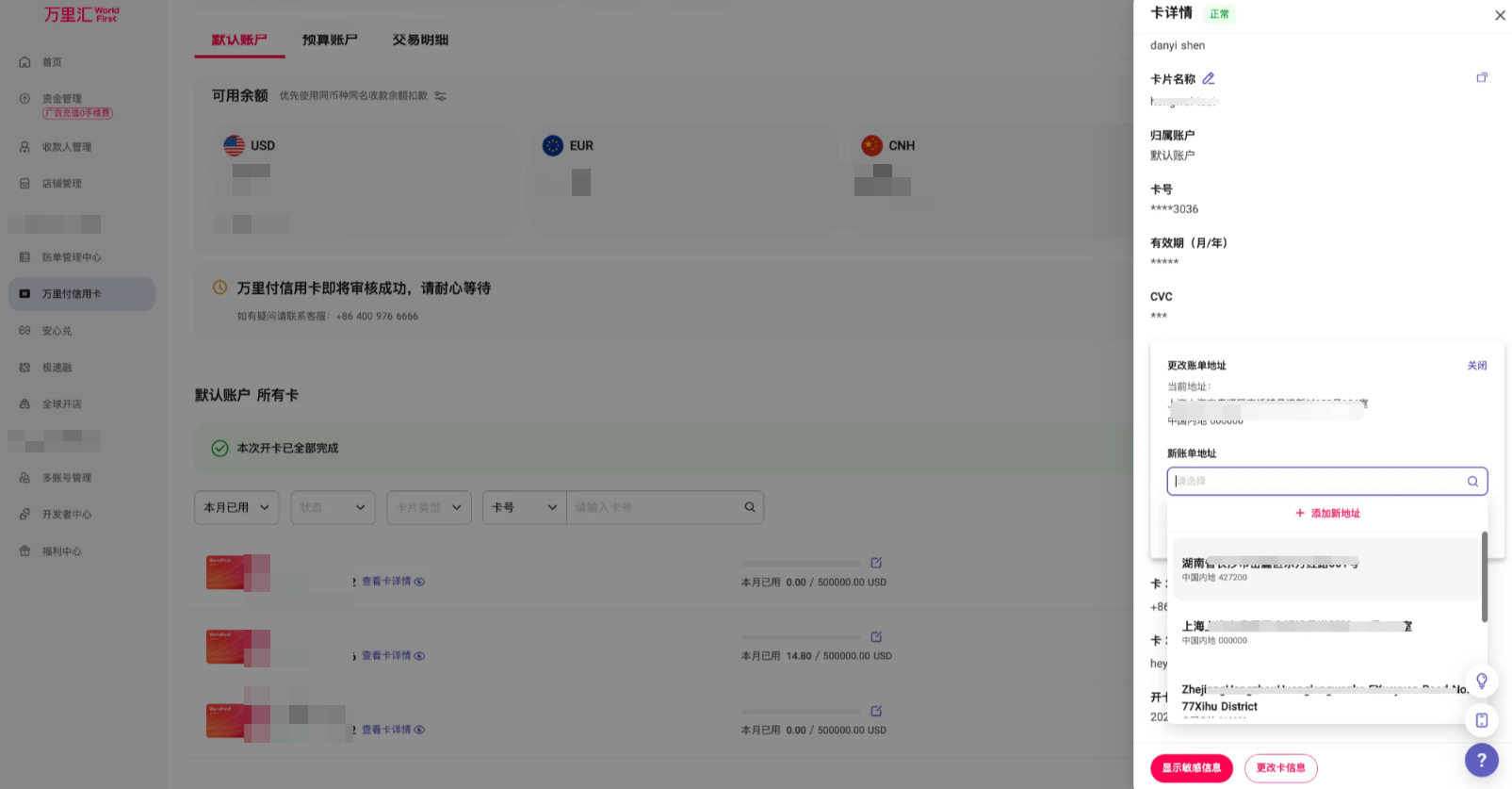
进入【万里付信用卡】首页,在卡列表找到您需要修改的卡片,点击【查看卡详情】-->【账单地址】编辑图标
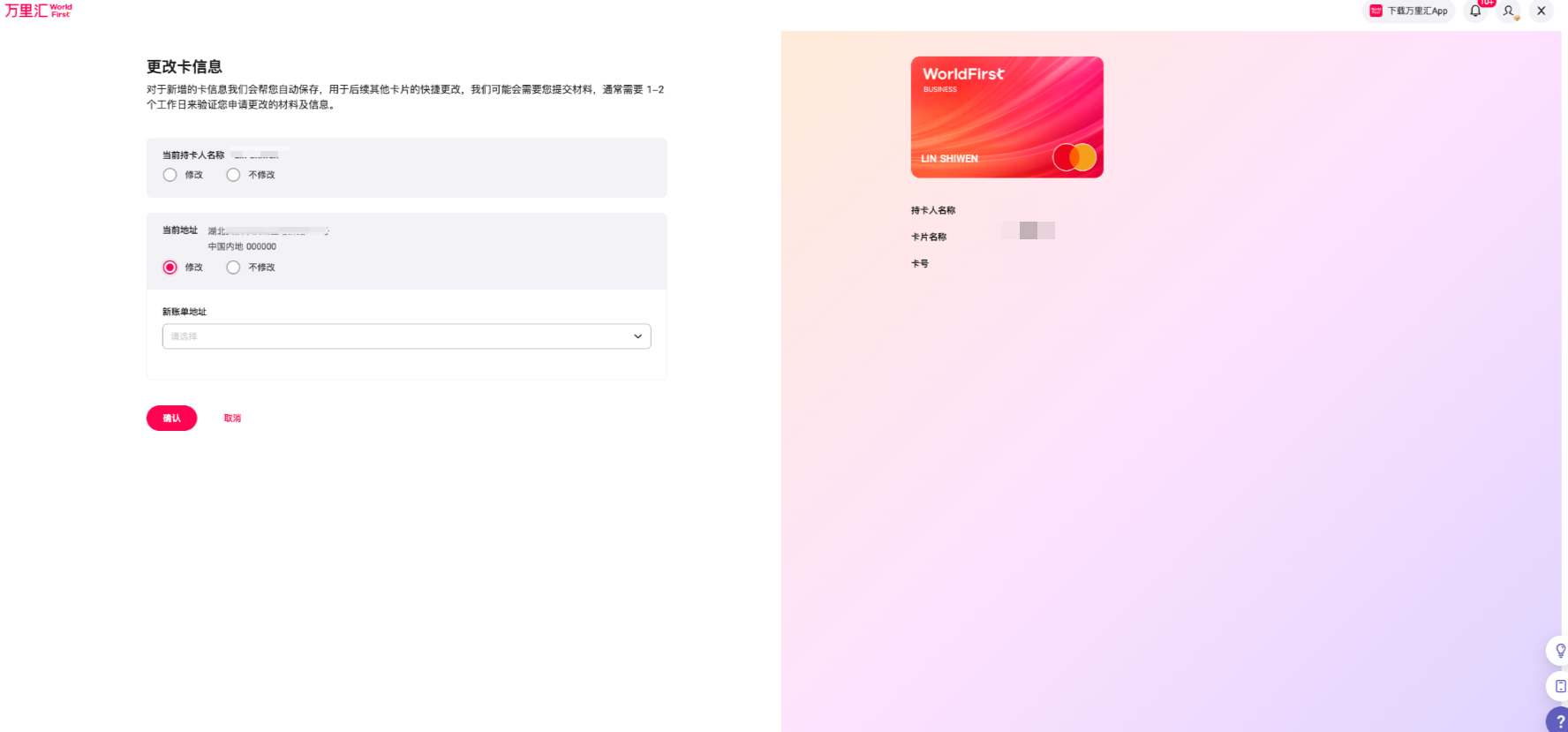
填写并确认新地址
根据页面提示填写账单地址,点击【确认】即可完成修改
修改卡 3DS 手机号/邮箱
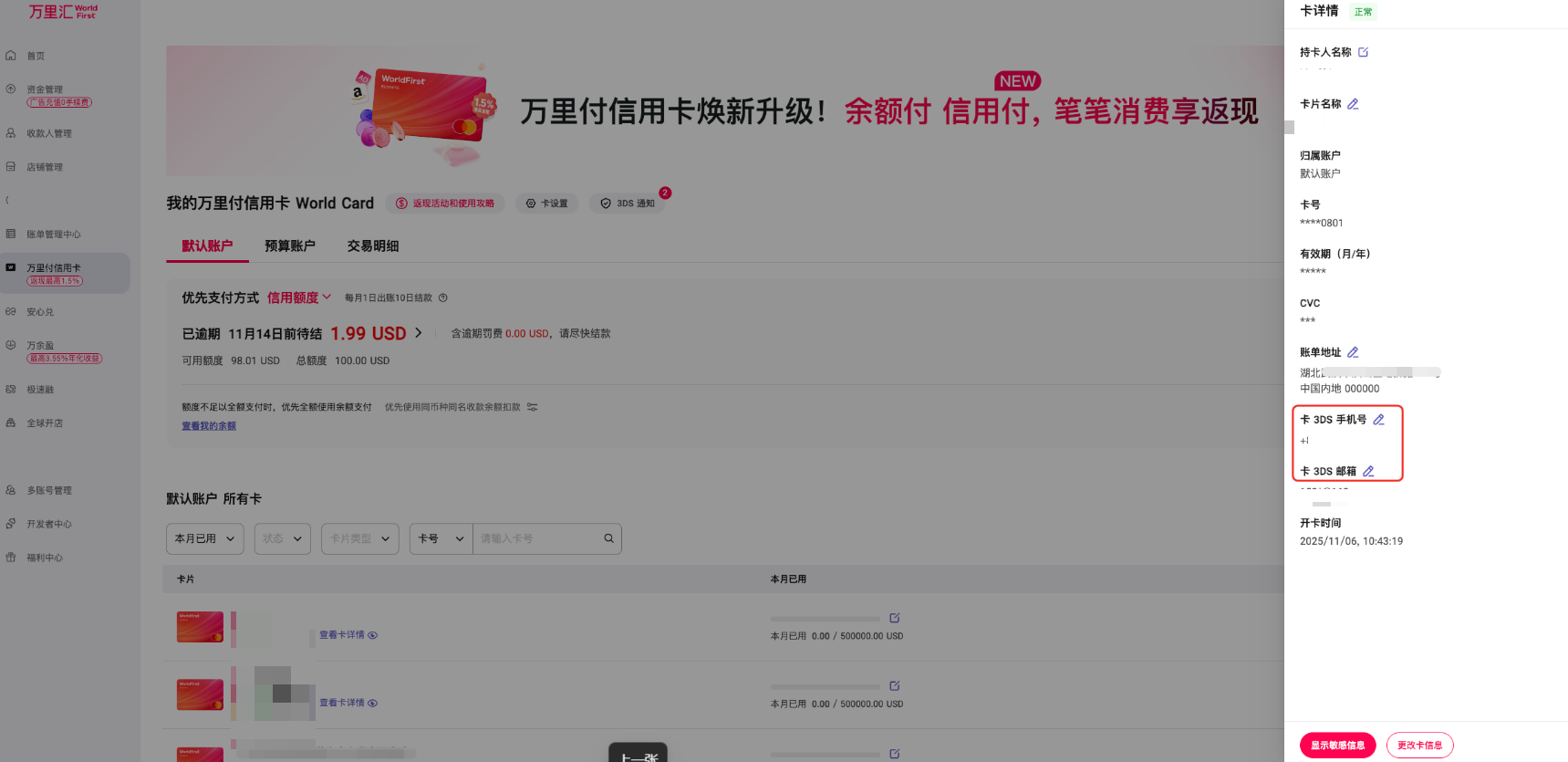
进入【万里付信用卡】首页,从【所有卡】列表选择您需要修改的卡片,点击【查看卡详情】——【卡 3DS 手机号】和【卡 3DS 邮箱】旁的修改图标,即可修改
下载卡片对账单
进入对账单页面
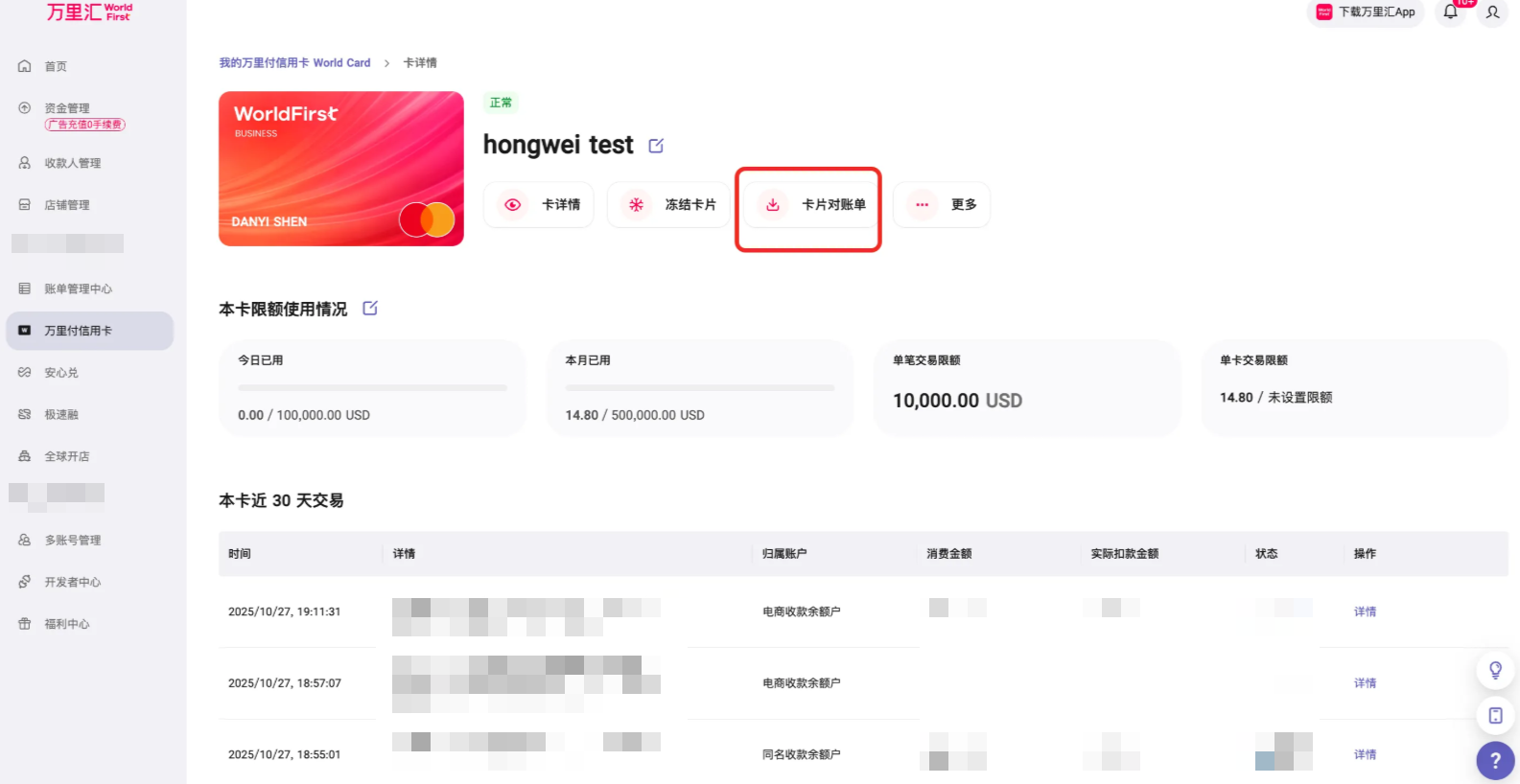
进入【万里付信用卡-卡详情】页面,点击【卡片对账单】
选择交易周期并下载
您可根据需求选择对账单的交易周期,然后点击【下载】
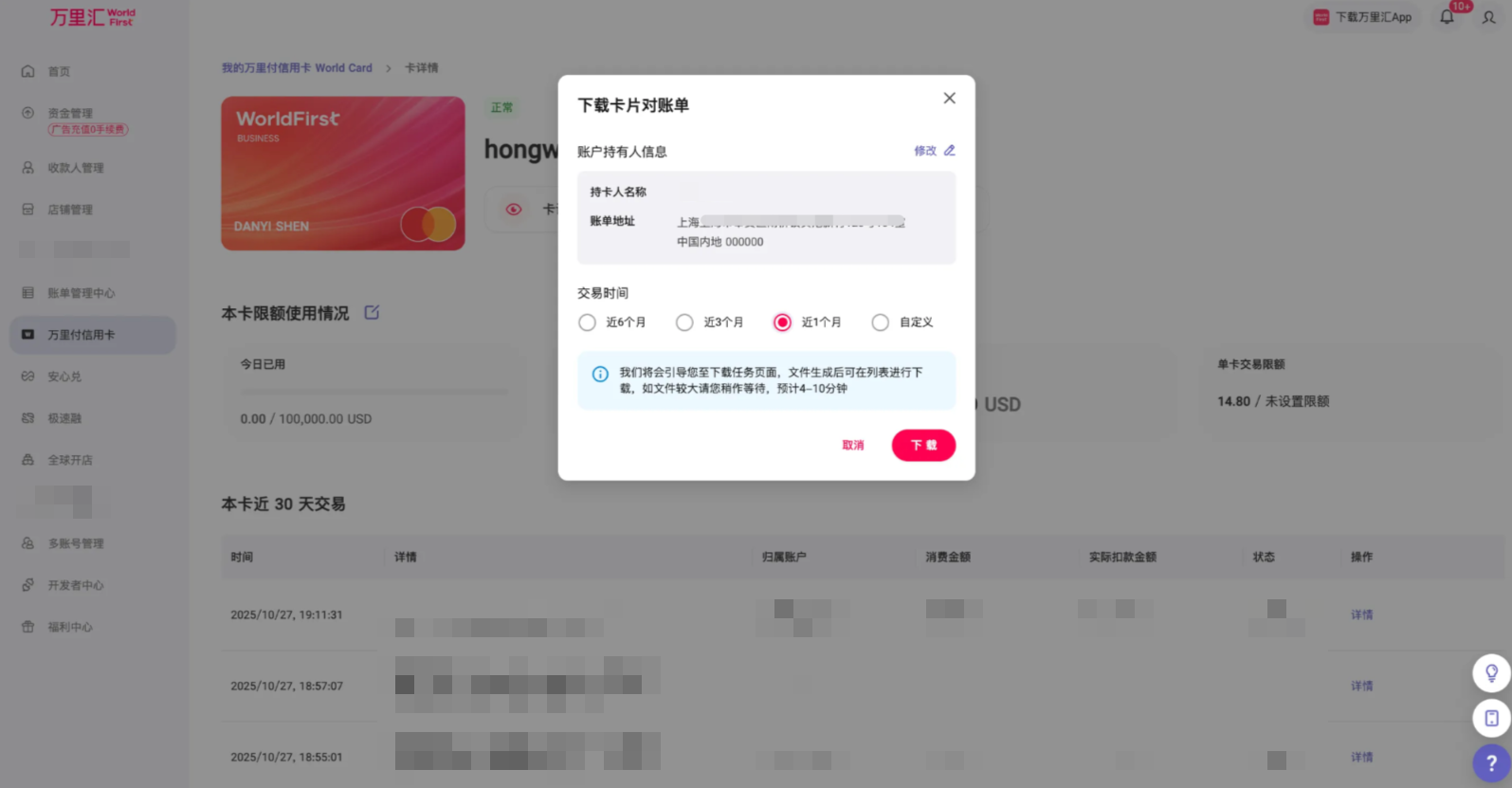
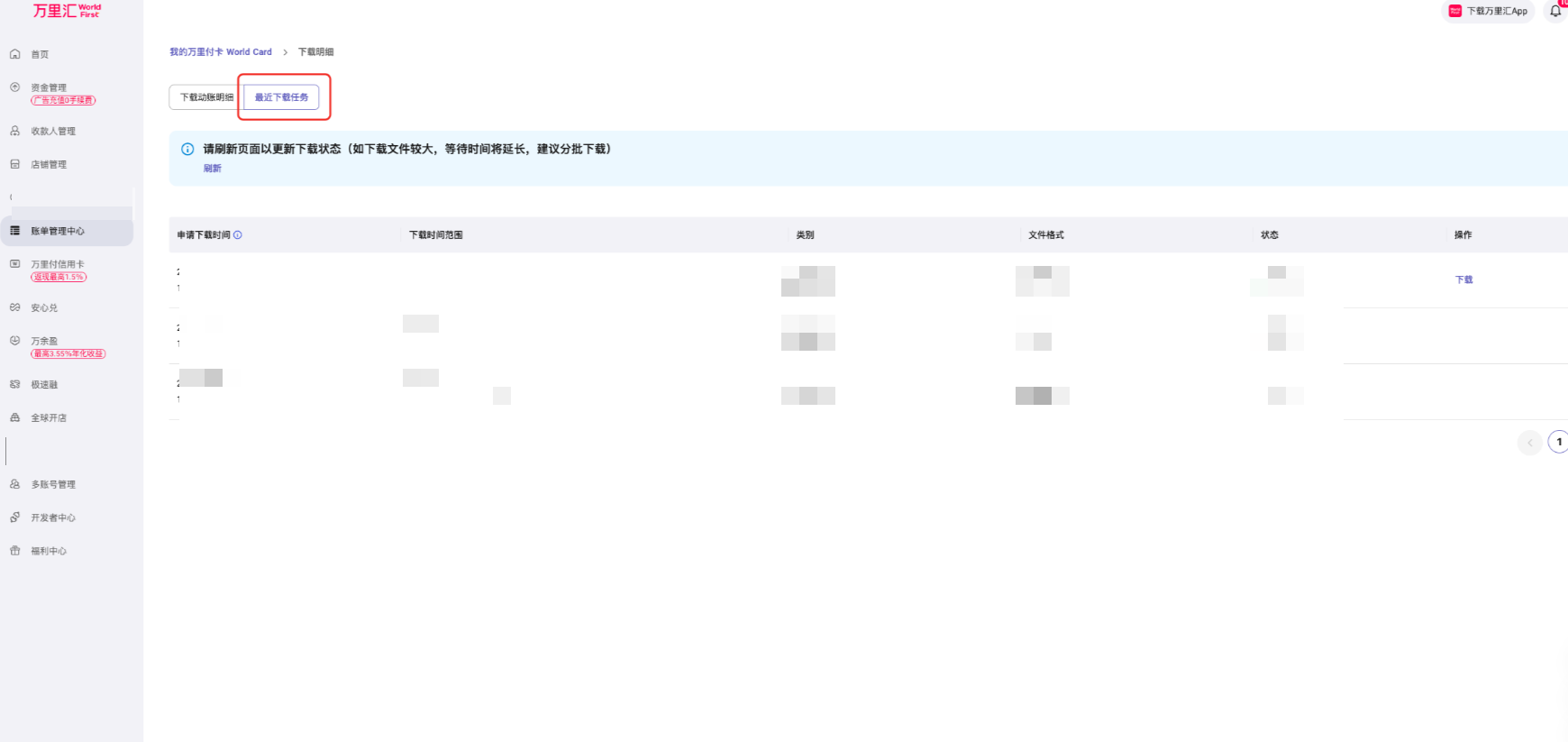
等待生成并下载文件
进入下载列表页面,等待文件生成完成,点击【下载】即可
注意:如需下载英文版本,可切换账户的语言为英语,再按照上述步骤进行下载。
冻结/解冻/注销/更换卡片
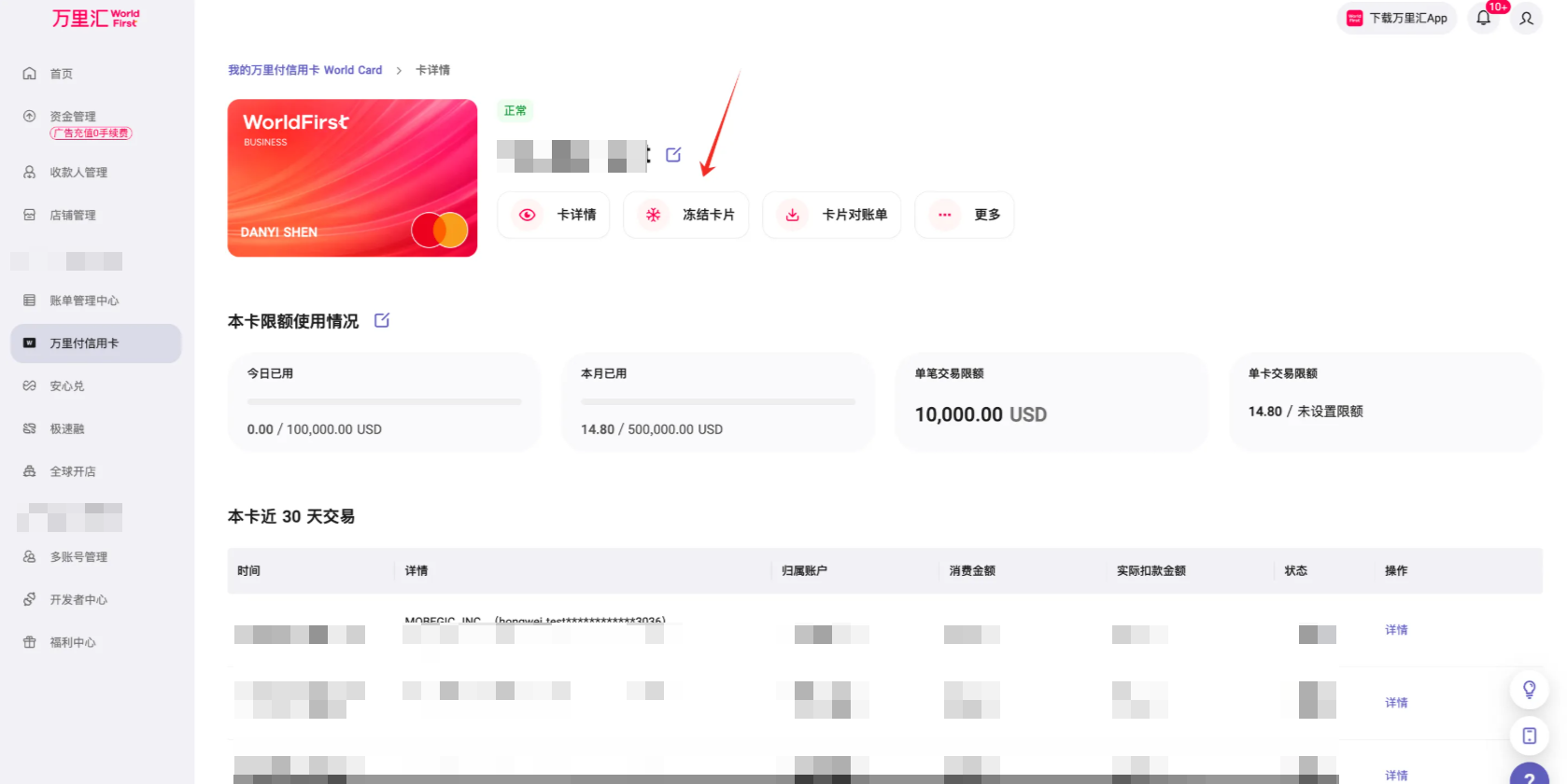
冻结卡片
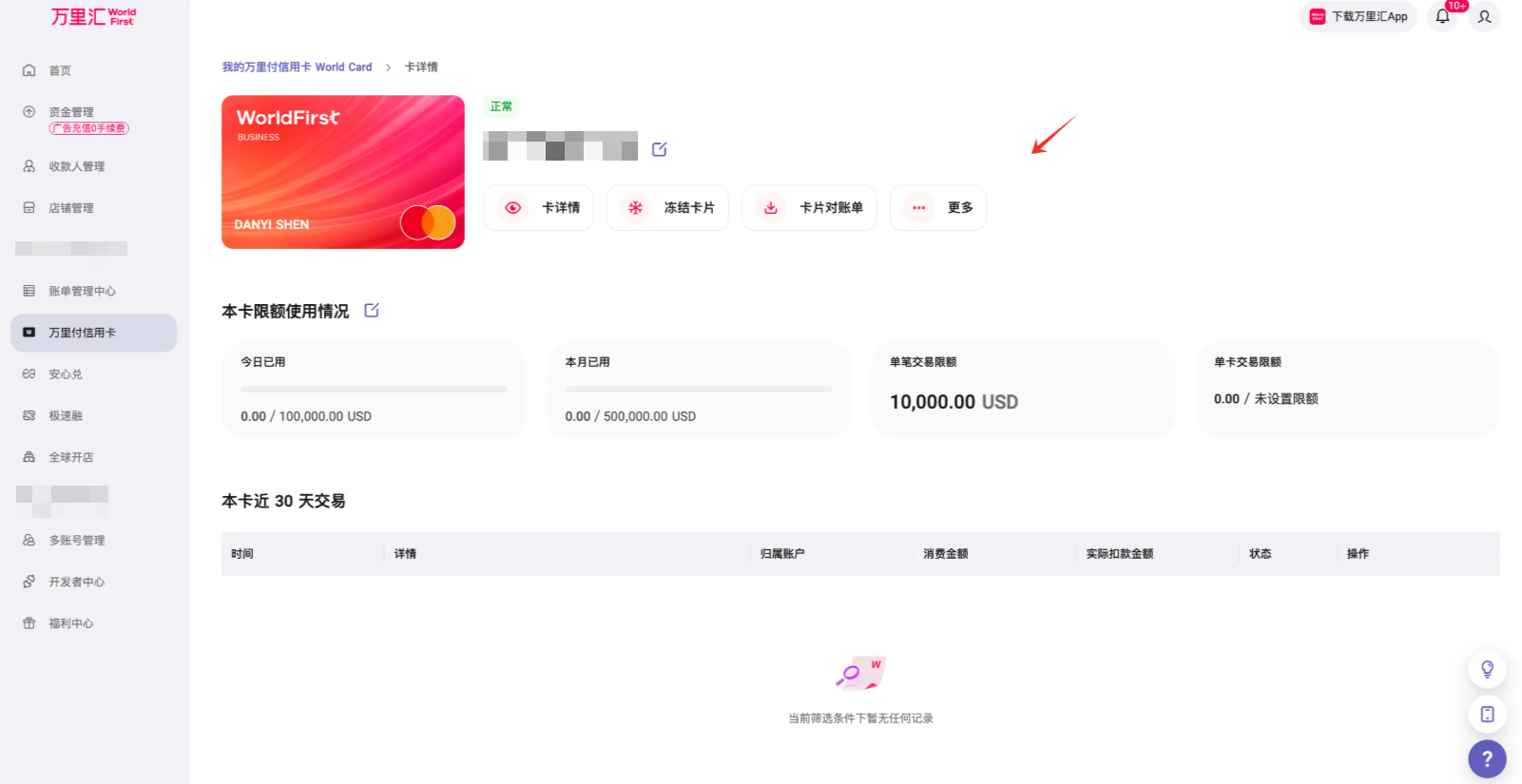
进入【万里付信用卡】首页,选择需要冻结的卡片,进入【卡详情】页面,点击冻结卡片
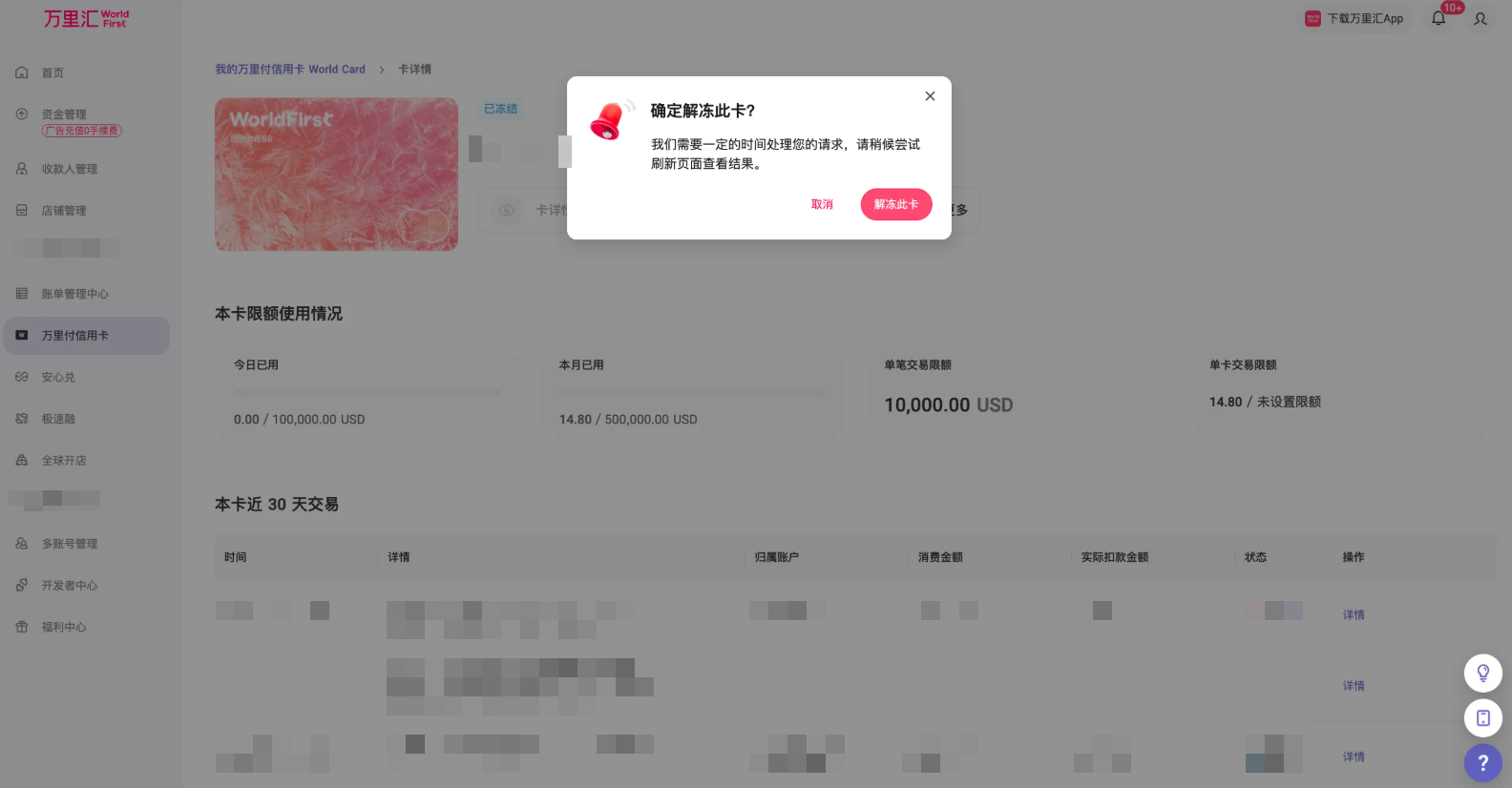
解冻卡片
进入【万里付信用卡】首页,选择需要解冻的卡片,进入【卡详情】页面,点击解冻卡片
注意:若因风险原因被风控冻结,无法自行解冻,如需解冻请联系万里汇客服
注销卡片
注意:卡注销之后不可恢复且无法交易,请谨慎操作
进入【万里付信用卡】首页,选择需要注销的卡片,进入【卡详情】页面,点击【更多】,然后选择【注销卡片】
更换实体卡
进入更换卡片入口
进入【万里付信用卡】首页,选择需要注销的实体卡片,进入【卡详情】页面,点击【更多】,弹出【更多操作】弹窗,然后选择【更换卡片】
选择更换原因和卡号设置
弹出【更换卡片】弹窗,选择【更换原因】和【是否更换卡号】,点击下一步
注意:遗失、被盗卡需更换新的卡号,损坏、残旧卡可选择继续使用旧卡号
确认信息并提交申请
确认您的实体卡申请信息,点击申请即可
注意:遗失、被盗卡更换不收取开卡费,损坏、残旧卡需支付开卡费,具体费用请以实际申请页面为准
批量操作
批量导出非敏感卡信息
进入批量导出入口
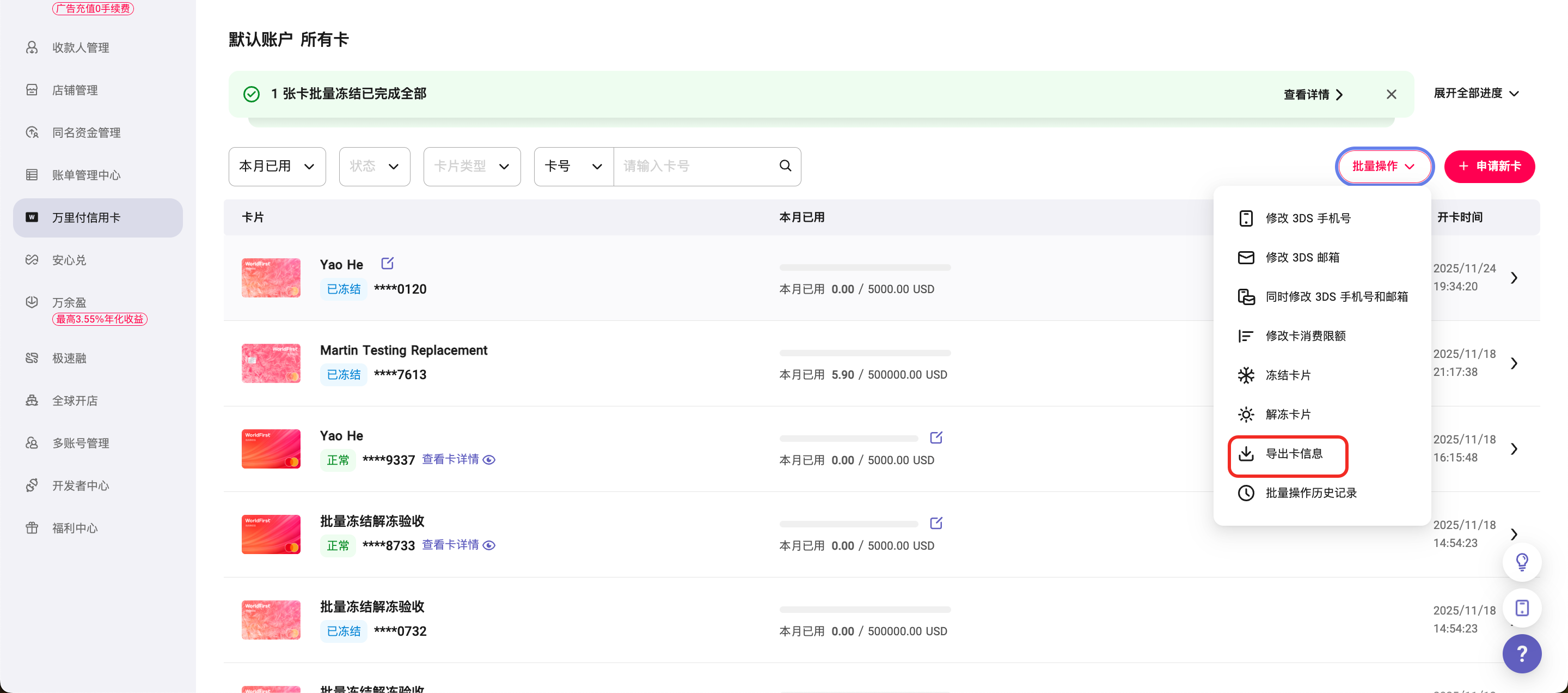
进入【万里付信用卡】首页,在卡列表中,点击【批量操作】,弹出【全部可批量操作】弹窗,点击【导出卡信息】
选择卡片并确认导出
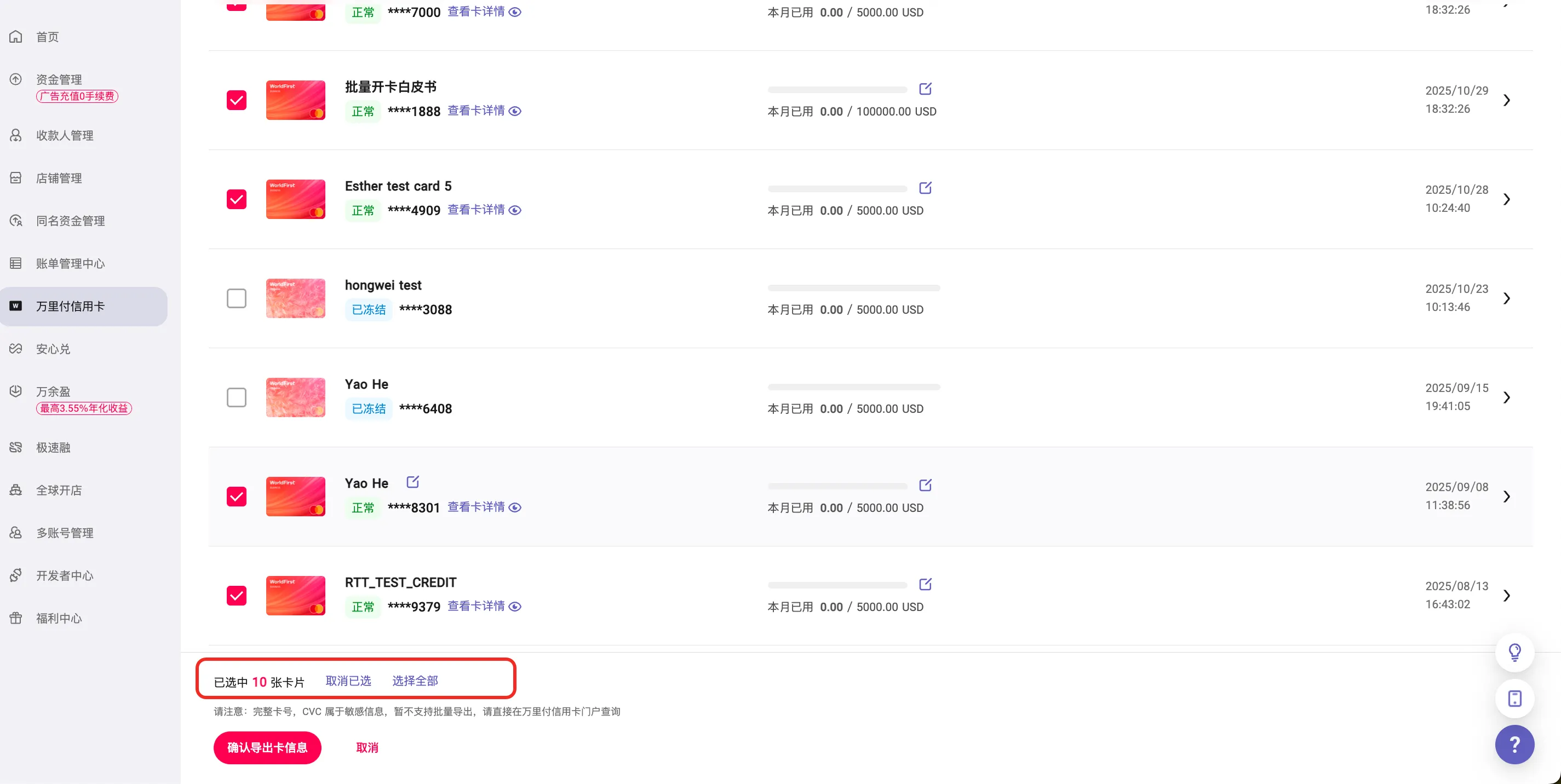
勾选指定数量的卡片导出(最多 500 张),可全选卡片导出(全选之后,取消部分卡片,最多取消勾选 500 张)并点击【确认导出卡信息】
注:不可导出的状态--已注销(卡片列表也不可选到),其他均可导出
查看导出记录
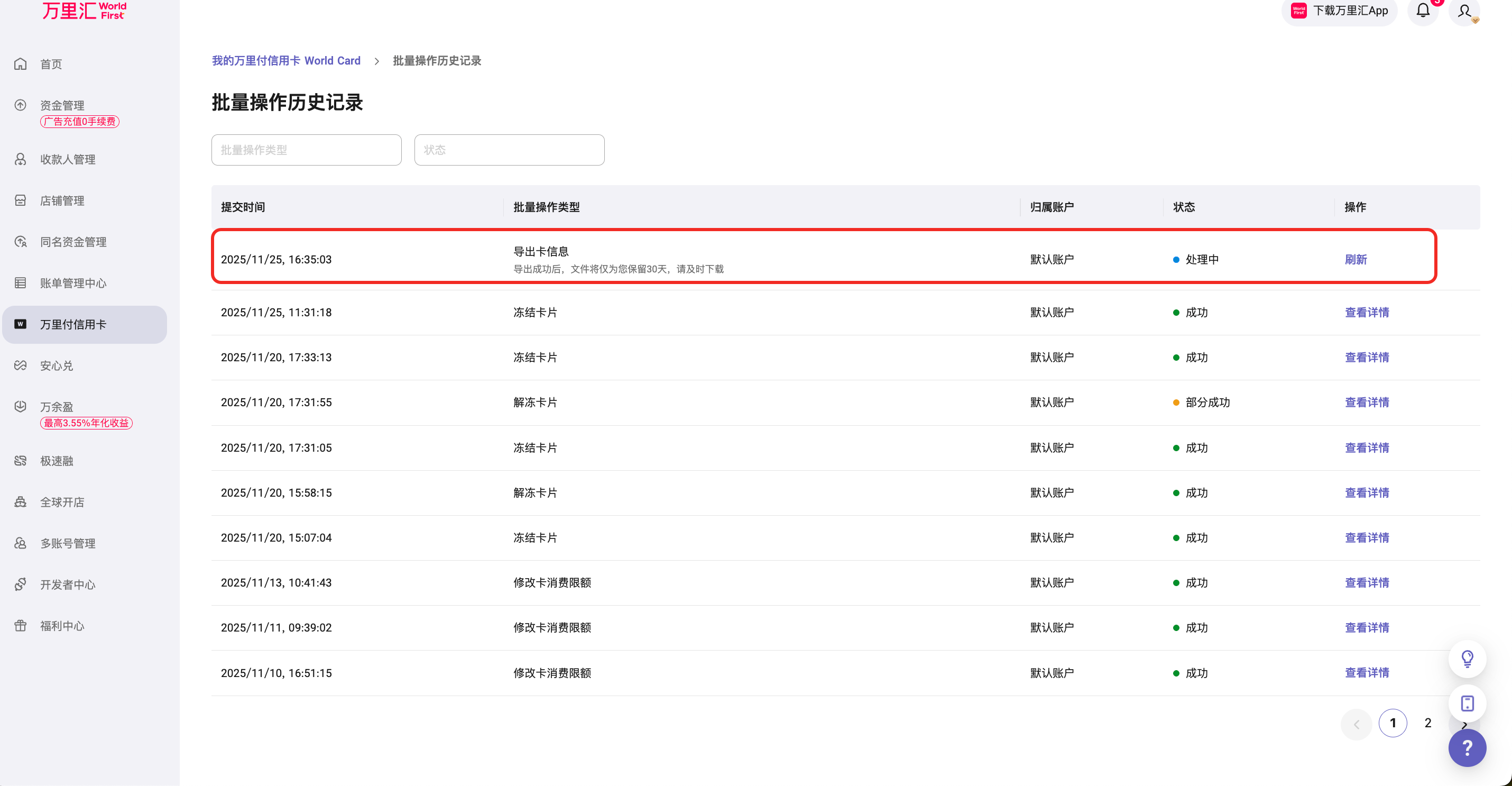
点击【批量操作历史记录】,可查询到导出卡片的详细信息
批量修改卡消费限额
进入批量修改限额入口
进入【万里付信用卡】首页,在卡列表中,点击【批量操作】,弹出【全部可批量操作】弹窗,点击【修改卡消费限额】
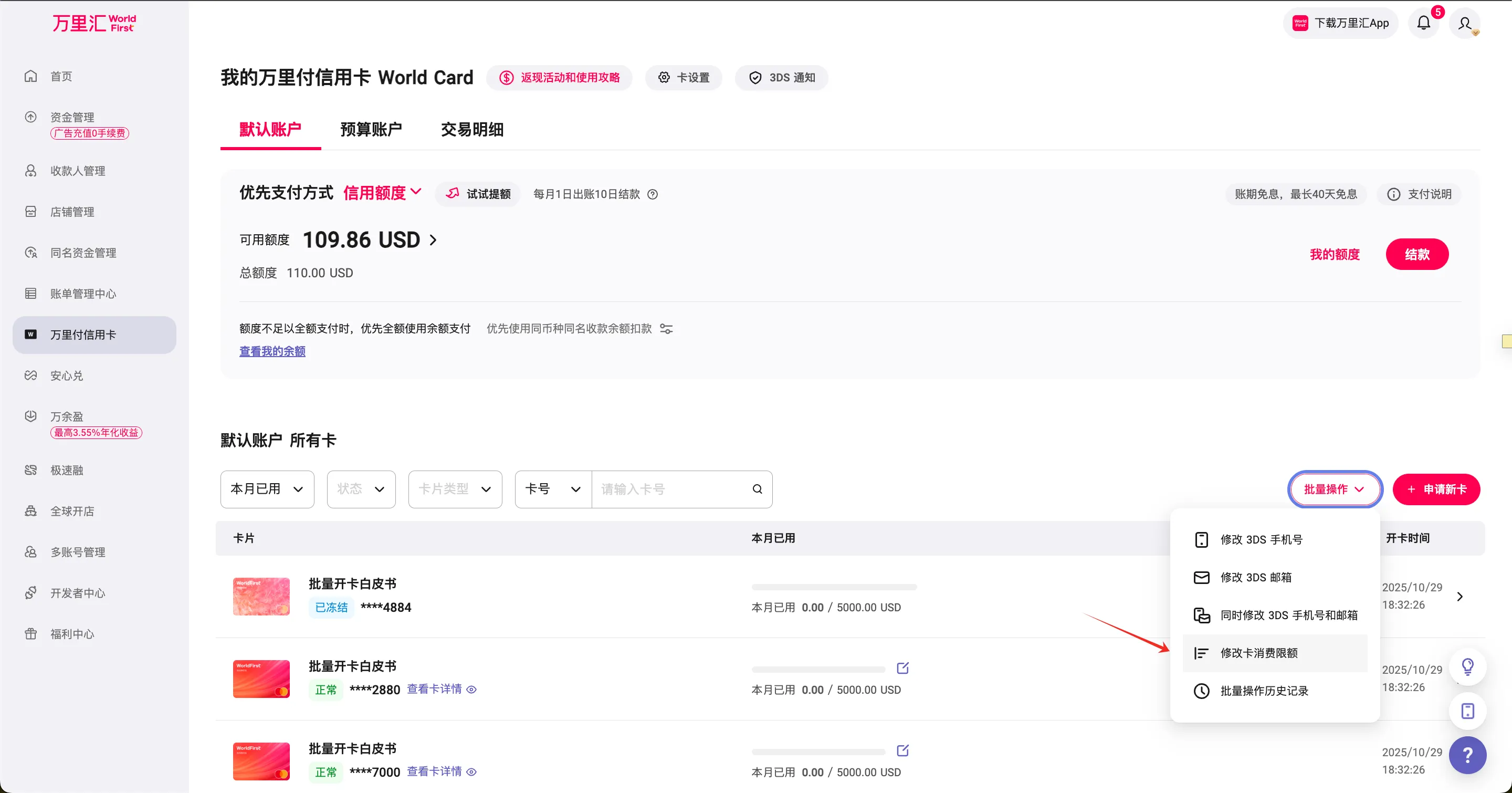
选择卡片并确认修改
勾选指定数量的卡片导出(最多 500 张),可全选卡片导出(全选之后,取消部分卡片,最多取消勾选 500 张),并点击【确认修改卡消费限额】
注:不可操作情况--卡片状态非正常(冻结/注销/待激活/已锁定)、卡片有正在修改中的请求
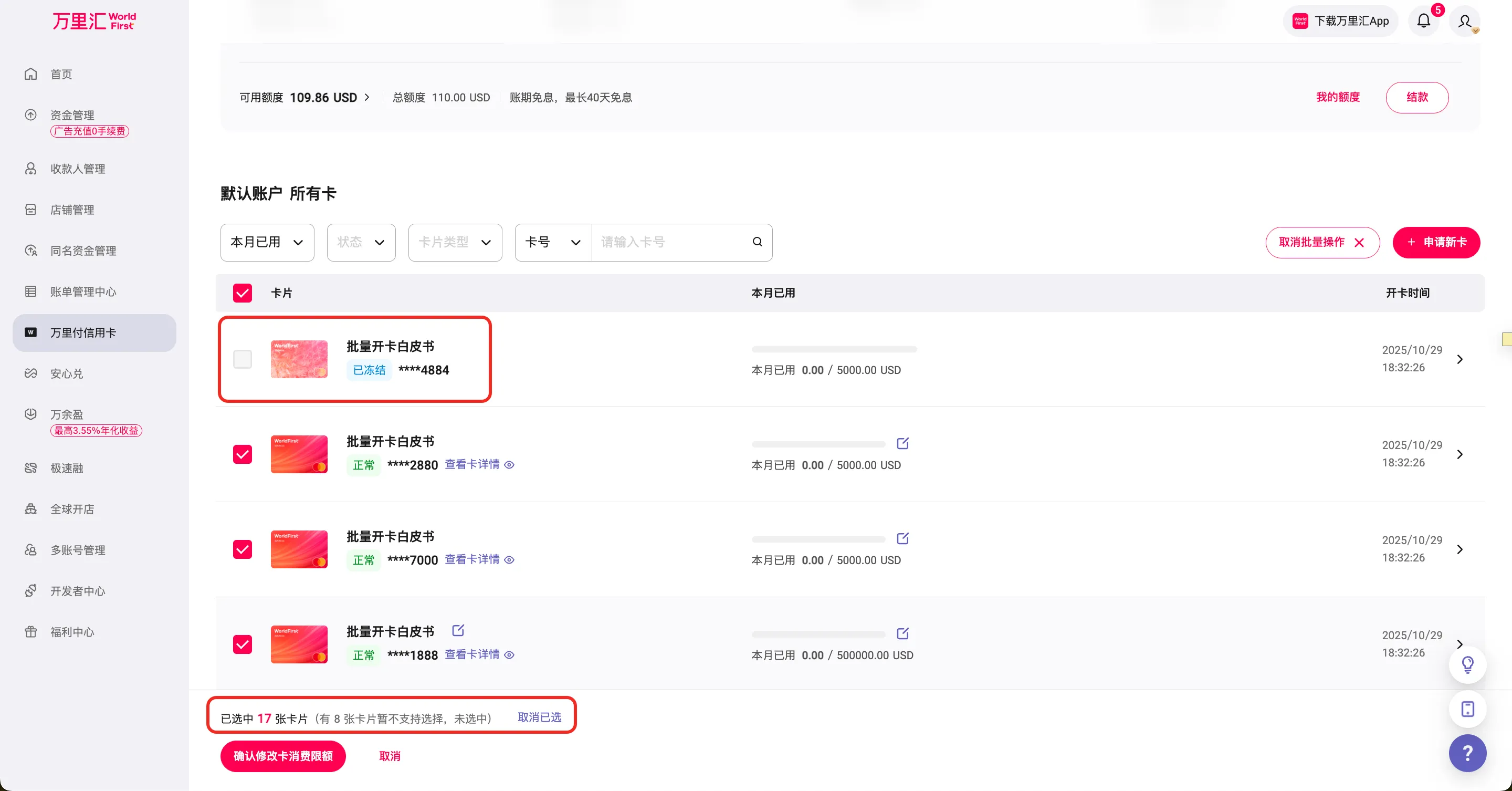
填写限额信息并提交
填写图片中内容,对卡片限额进行修改,并点击【提交】
注:大批量进行修改有延时,需要等待
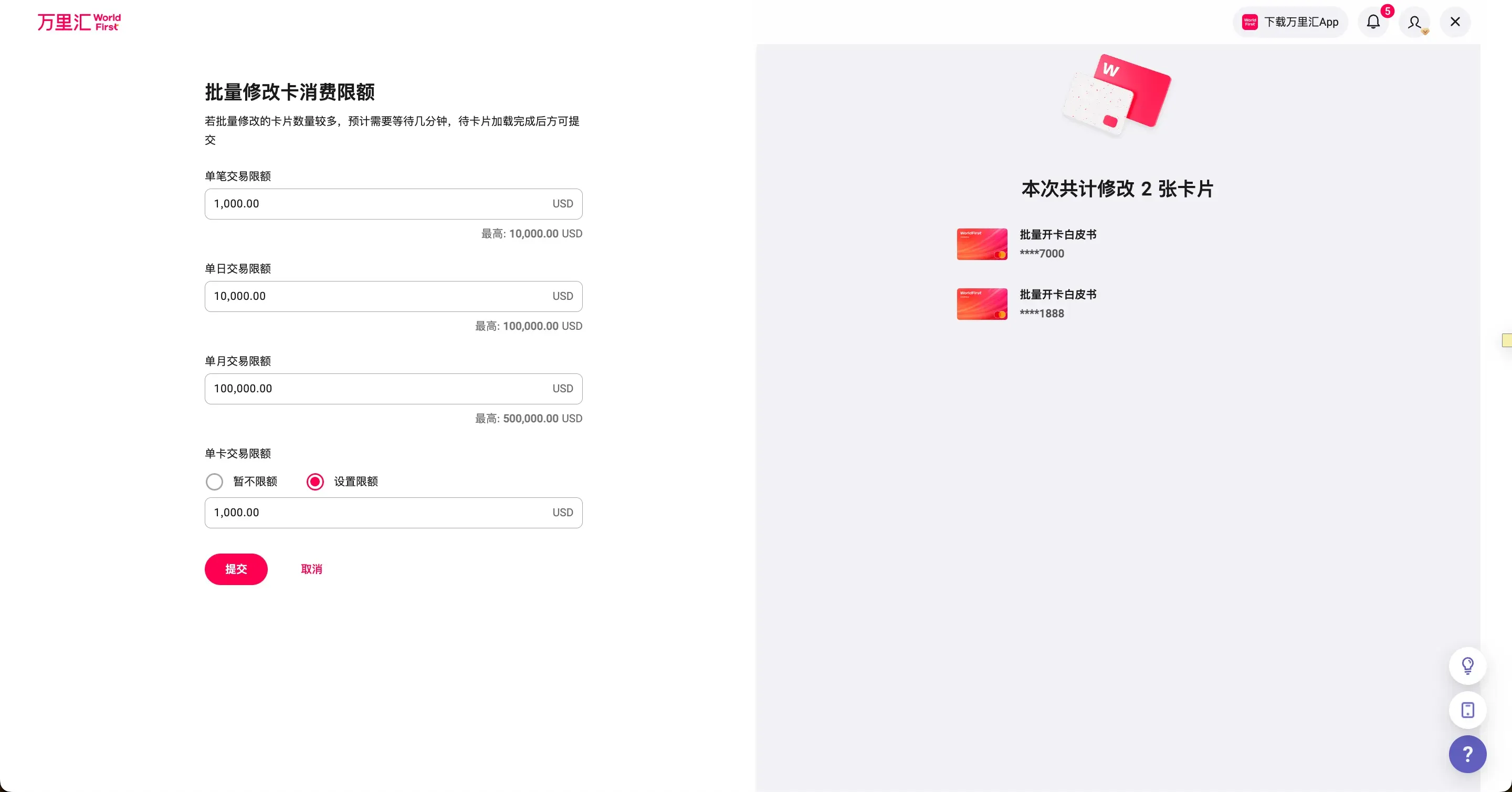
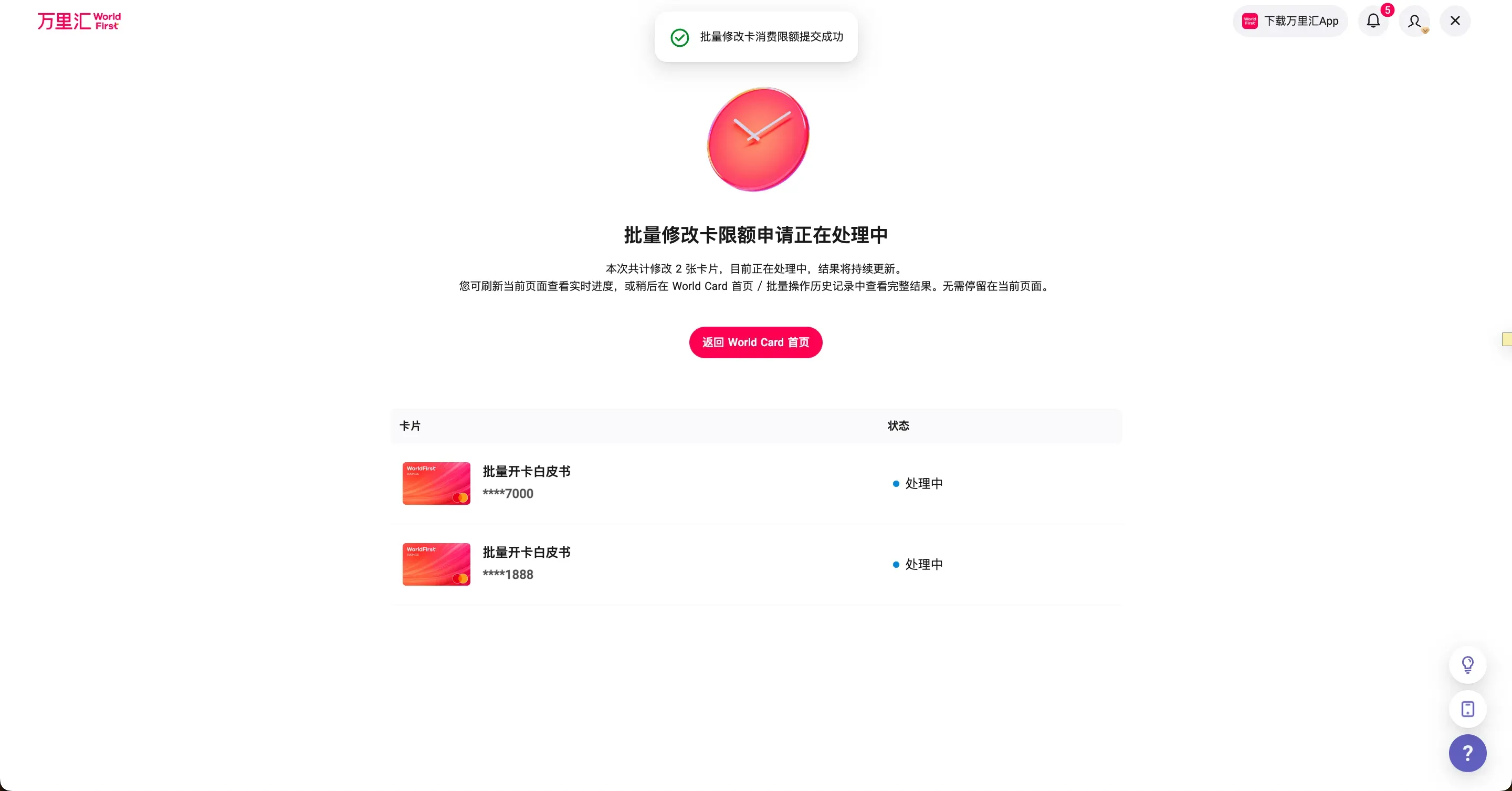
批量冻结/解冻卡片
进入批量冻结/解冻入口
进入【万里付信用卡】首页,在卡列表中,点击【批量操作】,弹出【全部可批量操作】弹窗,点击【冻结卡片/解冻卡片】
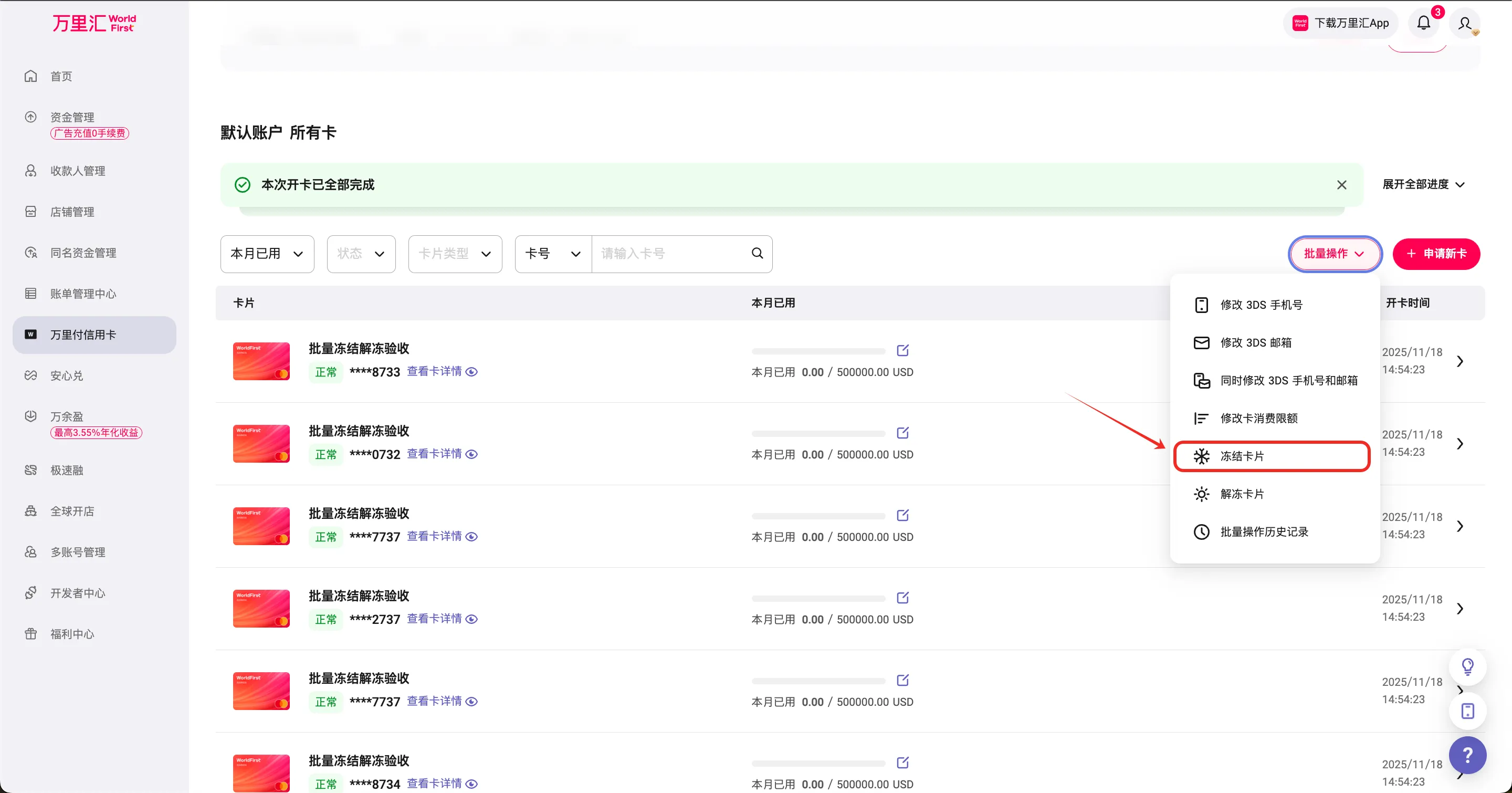
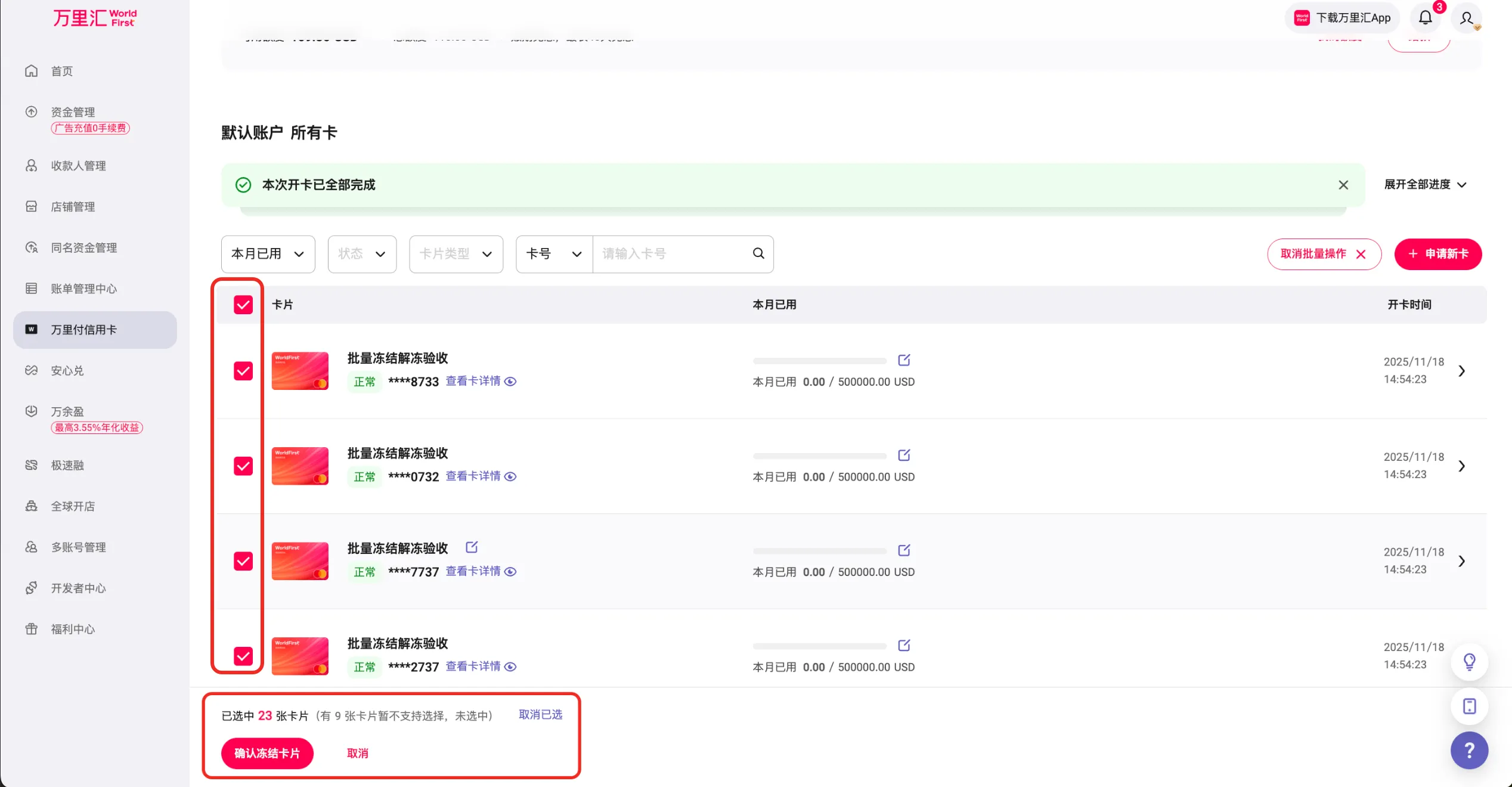
选择卡片并确认操作
勾选指定数量的卡片导出(最多 500 张),可全选卡片导出(全选之后,取消部分卡片,最多取消勾选 500 张),并点击【确认冻结卡片/确认解冻卡片】
不可冻结的状态--冻结/注销/待激活/已锁定
可解冻的状态--已冻结(客户侧冻结)
当某张卡有正在处理中的批量冻结/解冻请求时,禁用其他的卡纬度的批量操作(批量修改限额,修改 3DS 手机/邮箱)
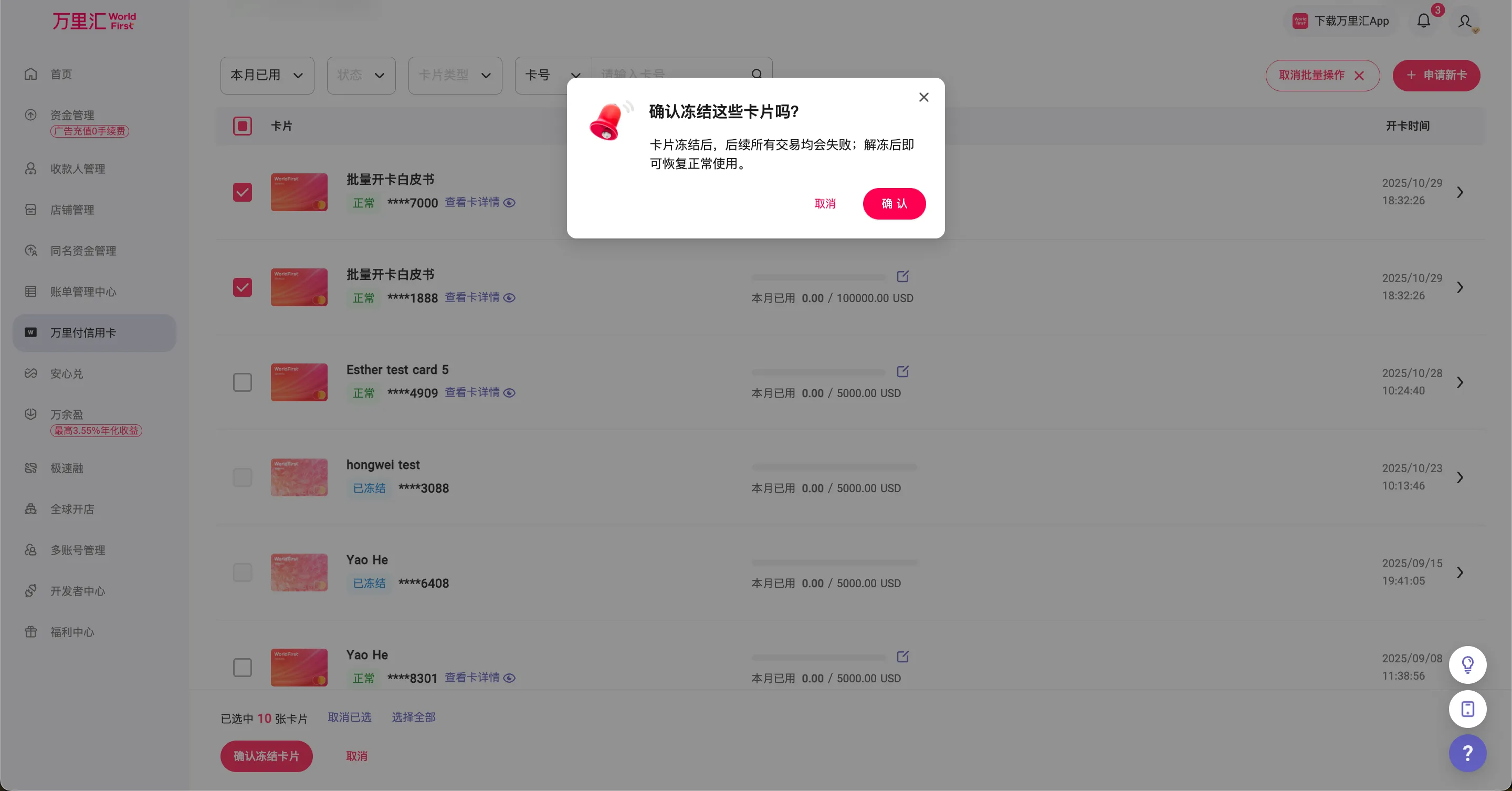
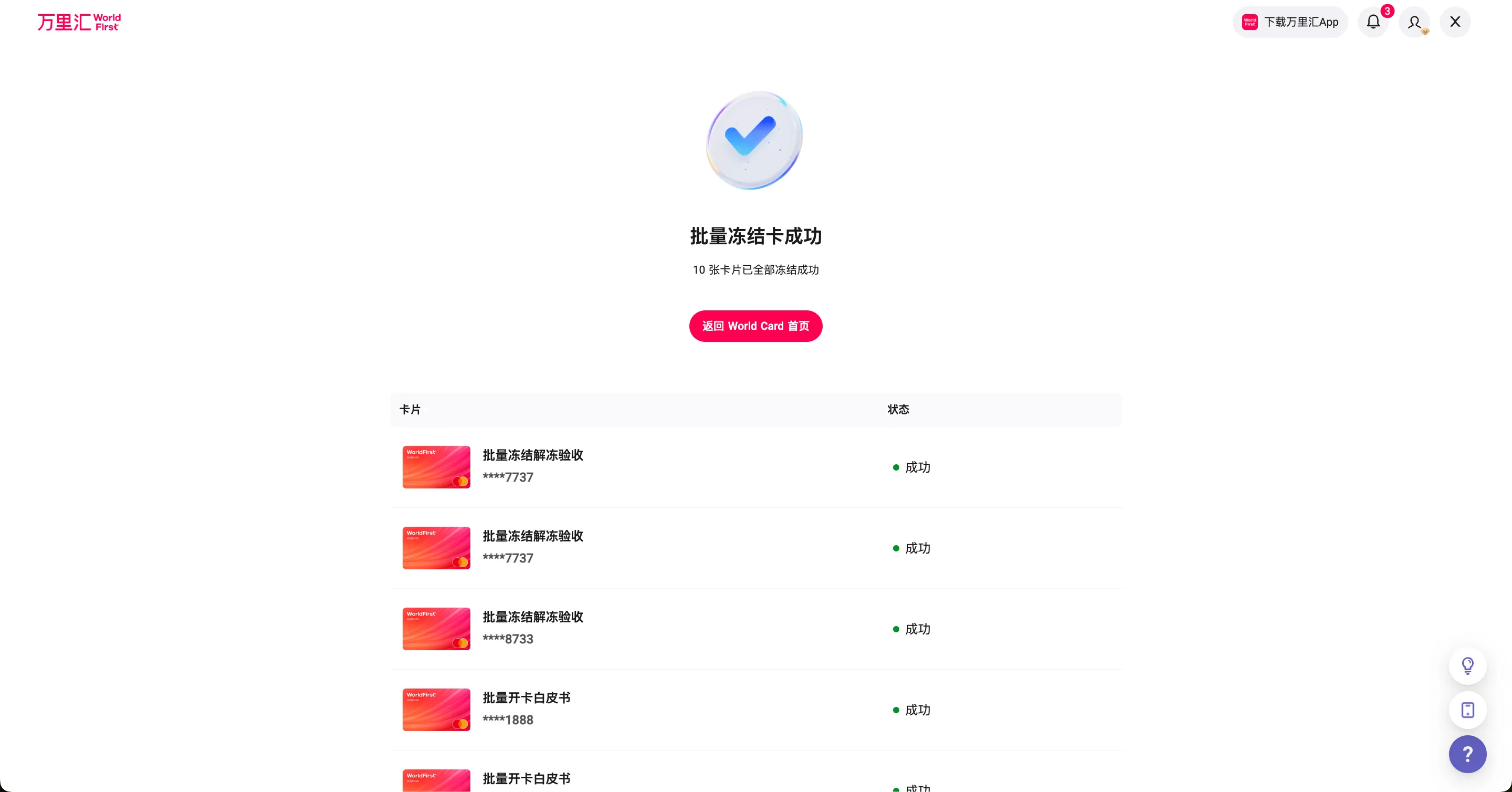
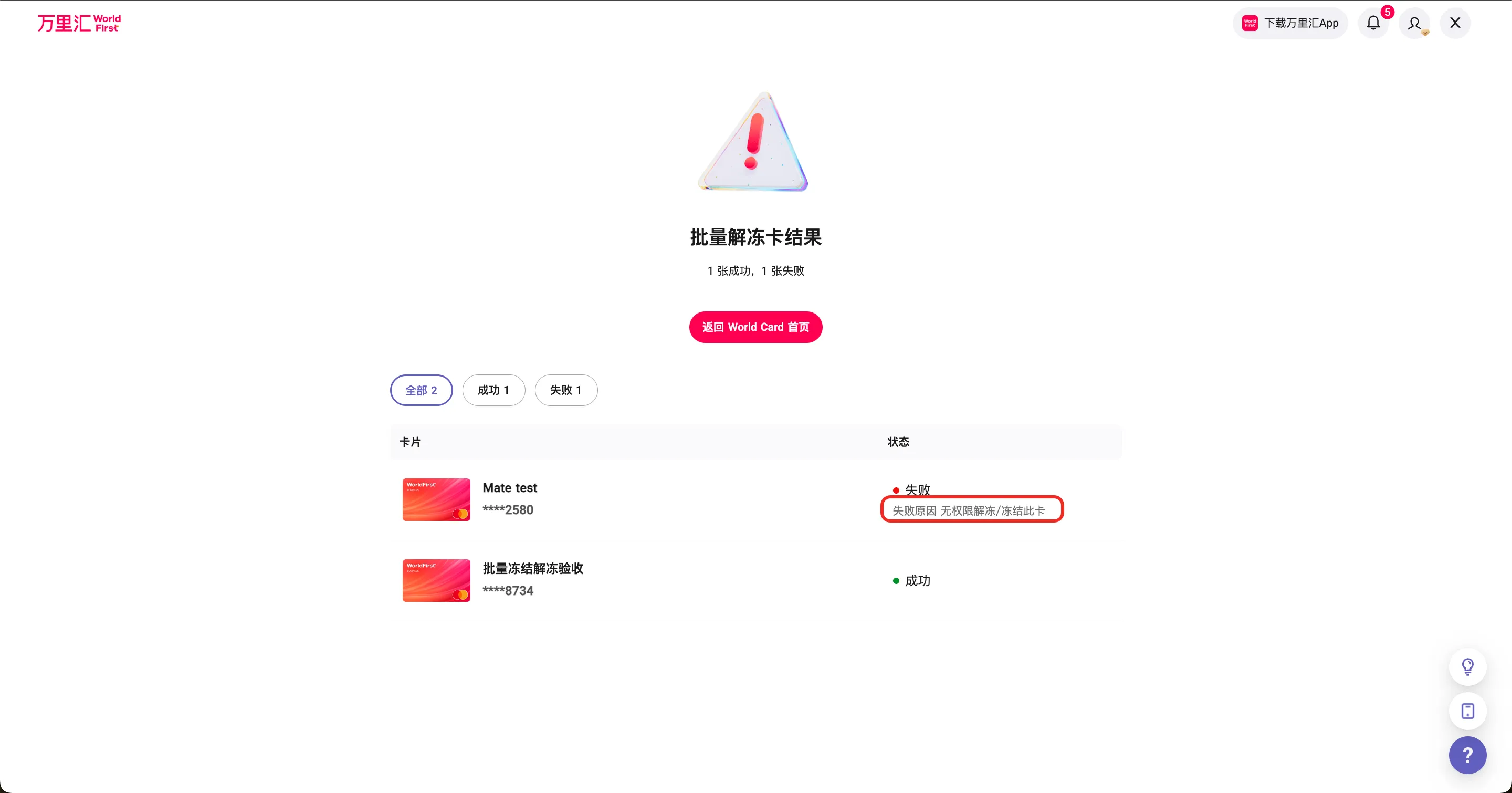
确认操作并查看结果
弹出【再次确认冻结/解冻卡片】弹窗,成功/失败会有文案展示
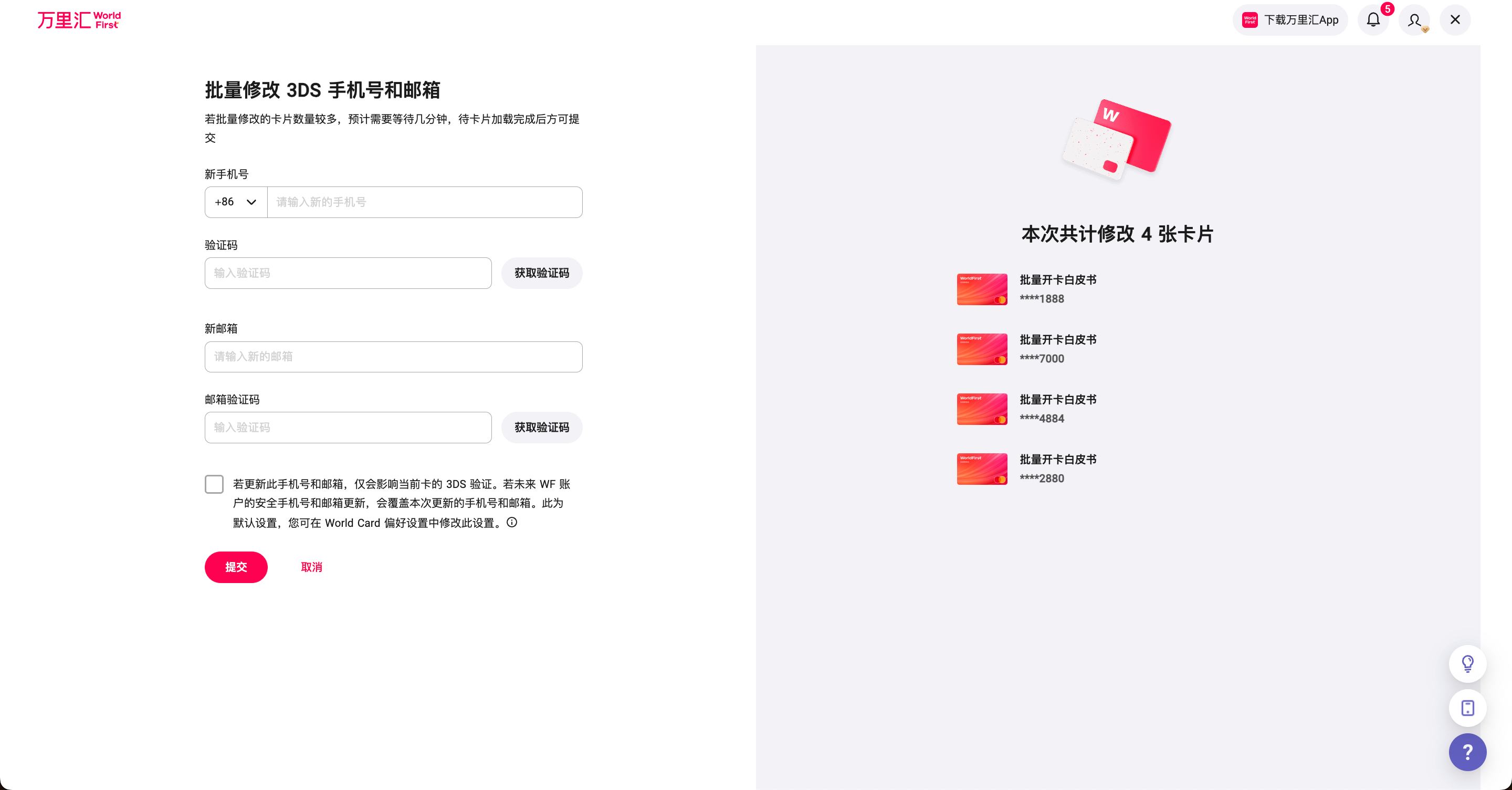
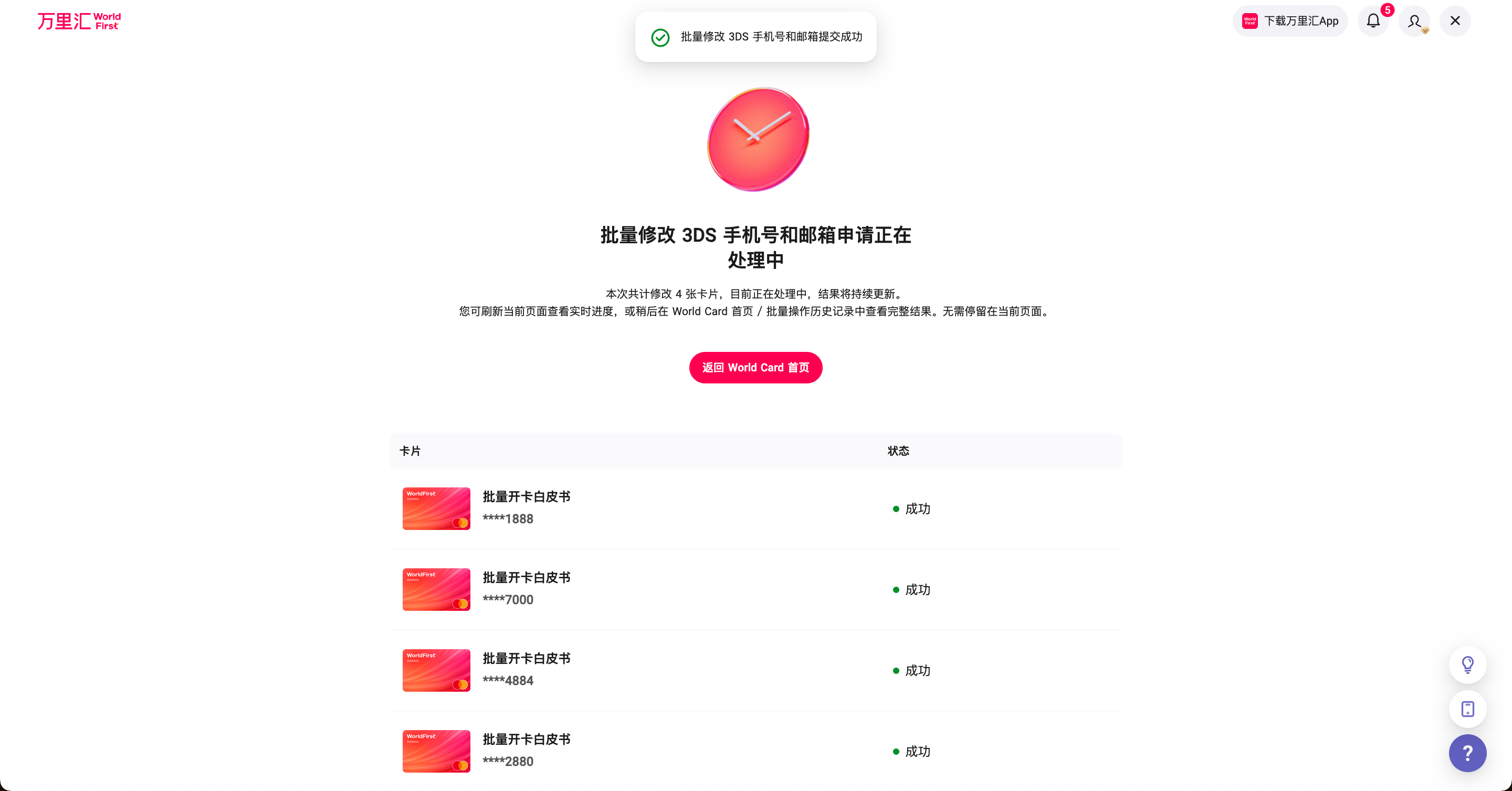
批量修改 3DS 手机号/邮箱
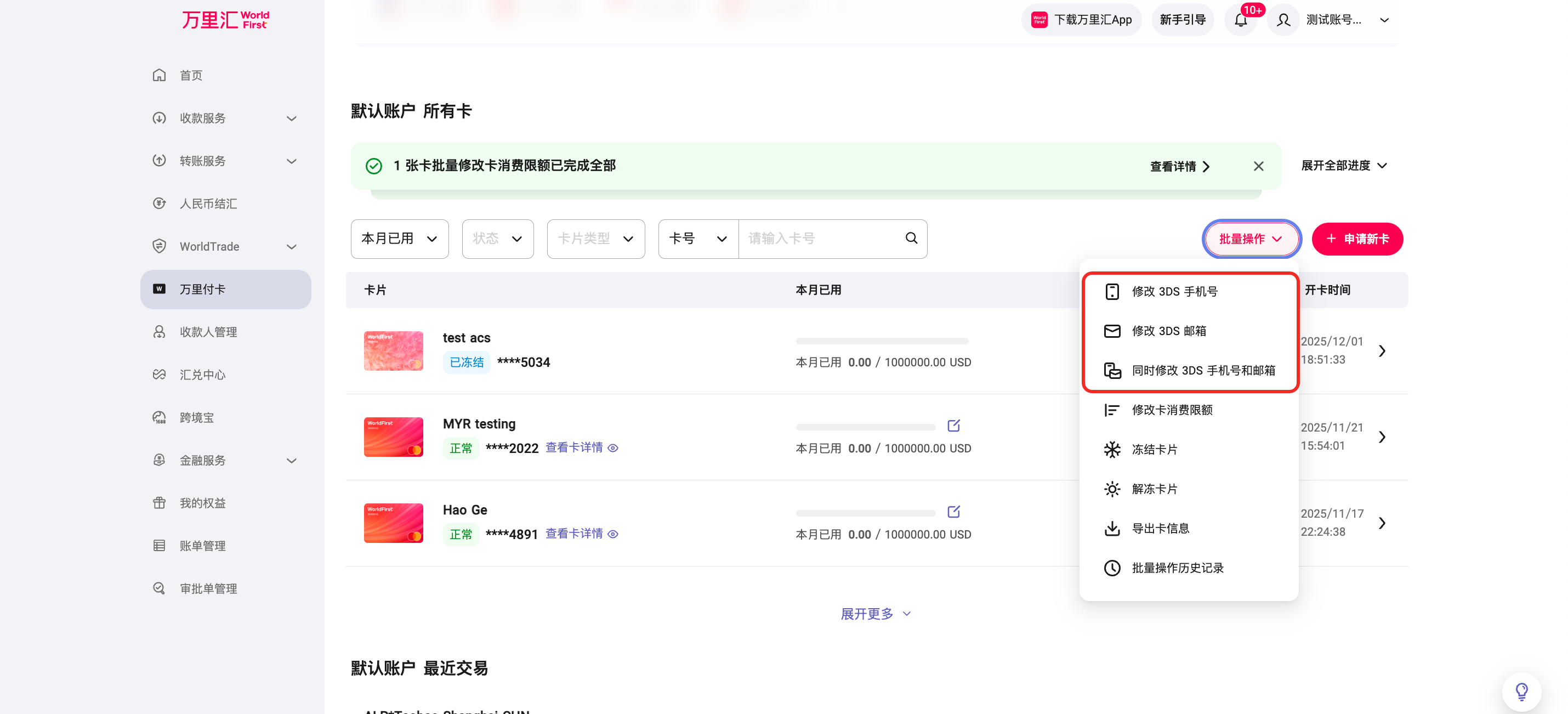
进入批量修改入口
进入【万里付信用卡】首页,在卡列表中,点击【批量操作】,弹出【全部可批量操作】弹窗,点击【修改 3DS 手机号/修改 3DS 邮箱/同时修改 3DS 手机号和邮箱】
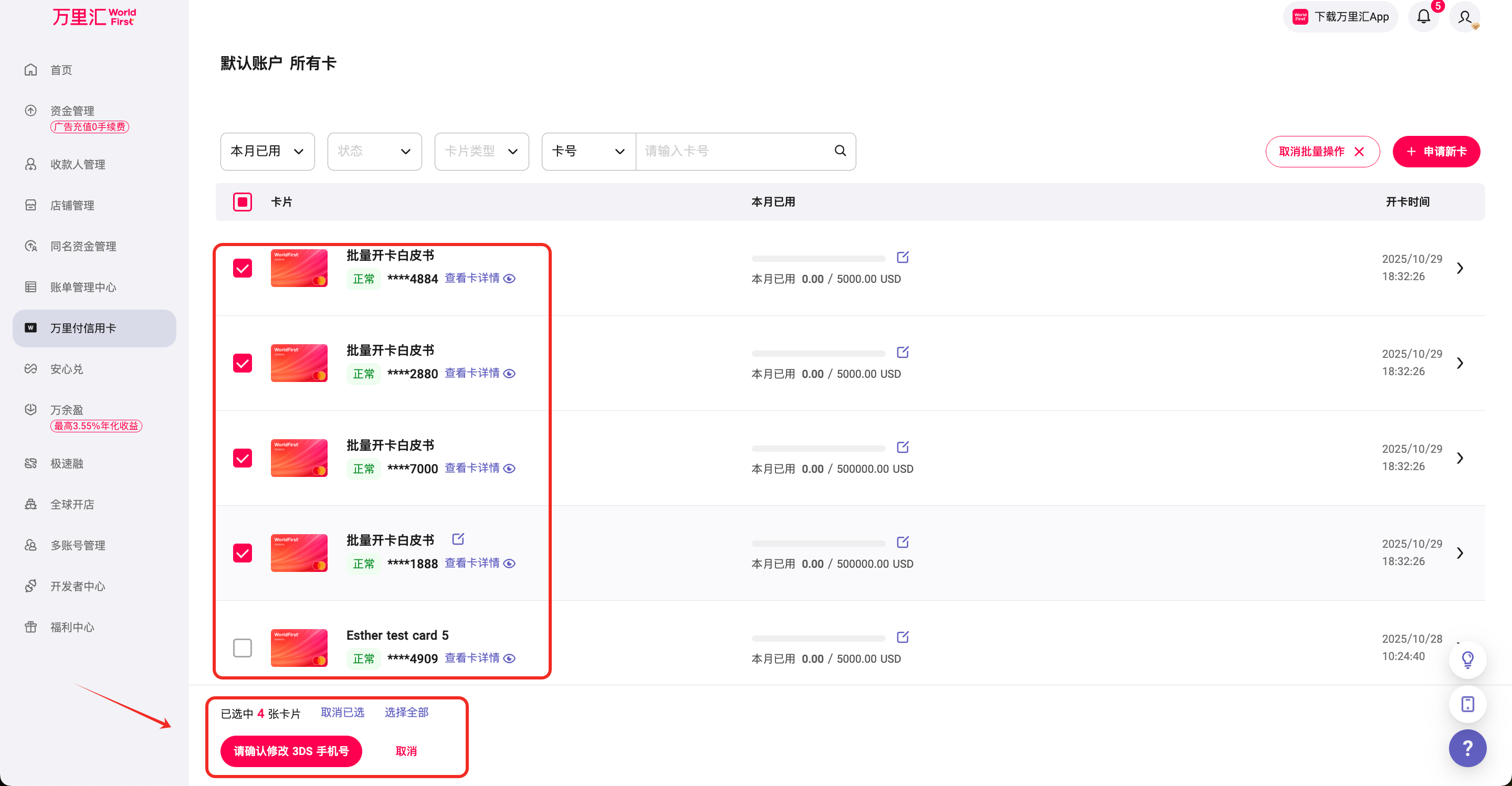
选择卡片并确认修改
勾选指定数量的卡片导出(最多 500 张),可全选卡片导出(全选之后,取消部分卡片,最多取消勾选 500 张),点击【确认修改 3DS 手机号/确认修改 3DS 邮箱/确认同时修改 3DS 手机号和邮箱】
注:以下情况不可进行手机号/邮箱修改
卡片状态非正常(未激活,冻结,已锁定);
卡片有正在修改中的请求;
用户修改了账户安全手机/邮箱,且用户的偏好设置是修改账户安全手机/邮箱会覆盖卡 3DS 手机/邮箱,且未处理完成
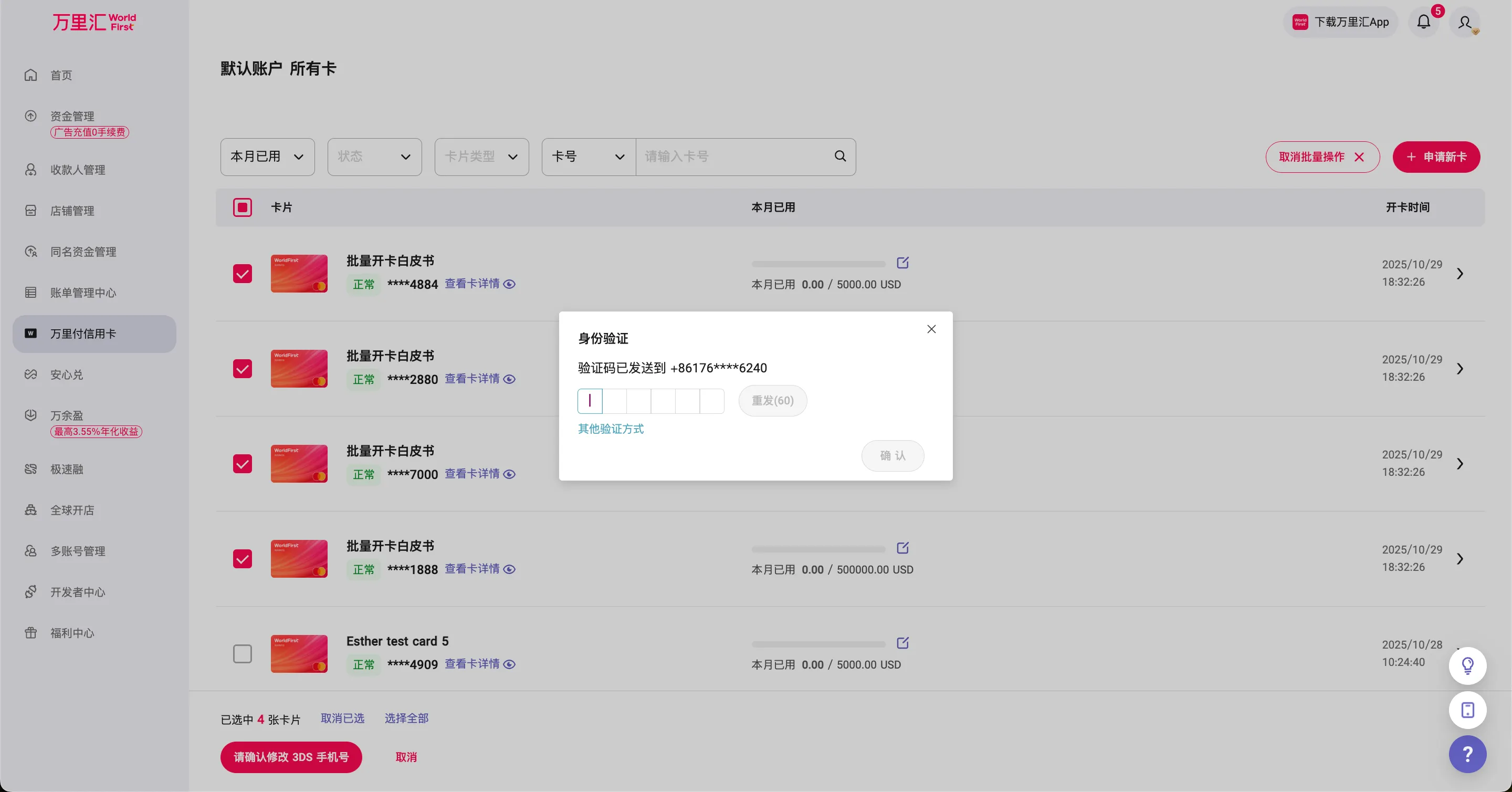
风控核身验证
点击确定后,会触发风控核身,需要获取手机短信验证码
输入新信息并提交
验证通过后,对个人信息进行修改,新手机号/邮箱号,并输入短信验证码,点击【提交】即可